ManyChat oublie. Claude, lui, va se souvenir.
Tu reçois des DM Instagram, tu n'as pas le temps de répondre à tout le monde, et les gens chauds refroidissent pendant que tu dors. La réponse classique : un bot ManyChat. Le problème : un bot à boutons est rigide, et l'IA native de ManyChat repart de zéro à chaque message. Elle repose la même question, perd le fil, sonne faux.
Ce tuto résout exactement ça. On branche Claude comme cerveau du bot, et surtout on lui fabrique une mémoire artisanale : à chaque tour, on lui réinjecte tout l'historique de la conversation stocké dans un champ. Résultat : il sait ce qui a déjà été dit, ne se répète jamais, et avance vers ton objectif (un appel, un devis) comme le ferait un humain.
Ce que tu auras à la fin
- Un setter IA qui répond automatiquement aux DM Instagram, en ton nom et à ta voix.
- Une mémoire de conversation : il sait ce qui a été dit, ne repose jamais deux fois la même question.
- Un filtre par tag : seuls tes vrais prospects passent par Claude — tu ne crames pas de crédit sur tout le monde.
- Un system prompt complet, prêt à coller et à adapter à ton activité (fourni plus bas).
- Brancher Claude dans ManyChat
- Créer les 2 champs de mémoire
- Le tag qui filtre tes prospects
- La Default Reply Instagram
- La condition d'entrée
- L'action Claude (Make request)
- Le system prompt à mémoire
- Envoyer la réponse en DM
- Boucler la mémoire (Set User Field)
- Sauver et passer en Live
- Le system prompt complet (copy-paste)
- FAQ
Brancher Claude dans ManyChat
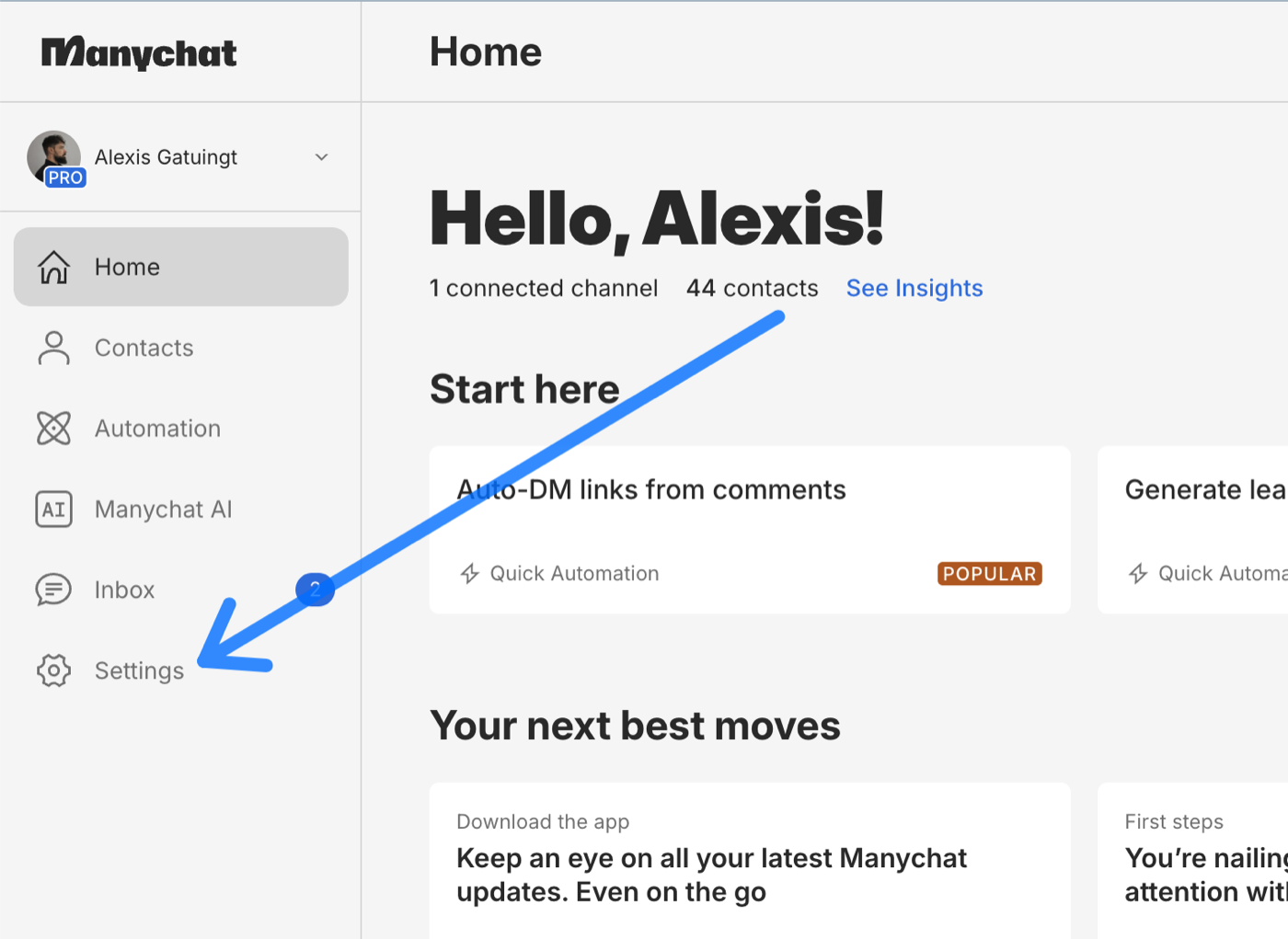
On commence par donner un cerveau à ManyChat. Direction les réglages : depuis l'accueil, ouvre Settings en bas de la barre de gauche.
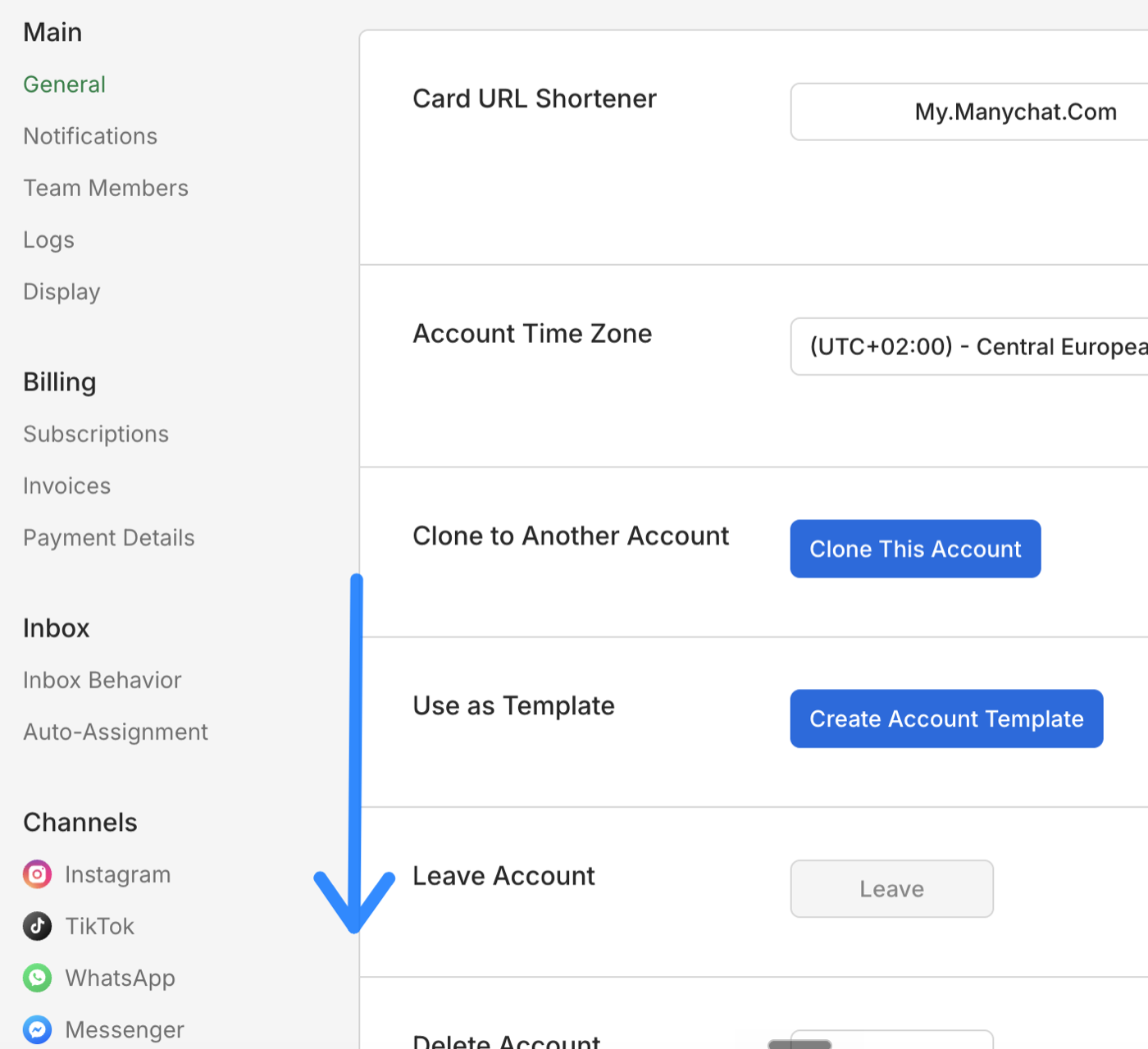
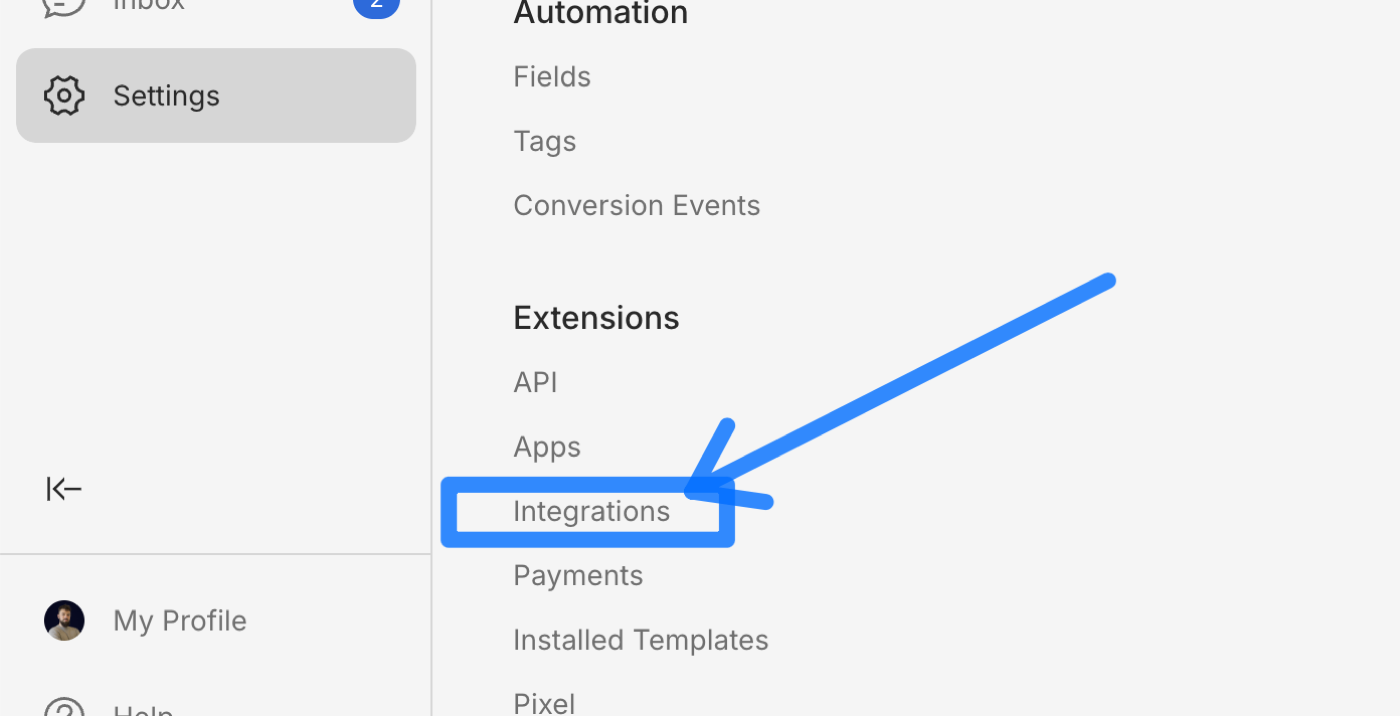
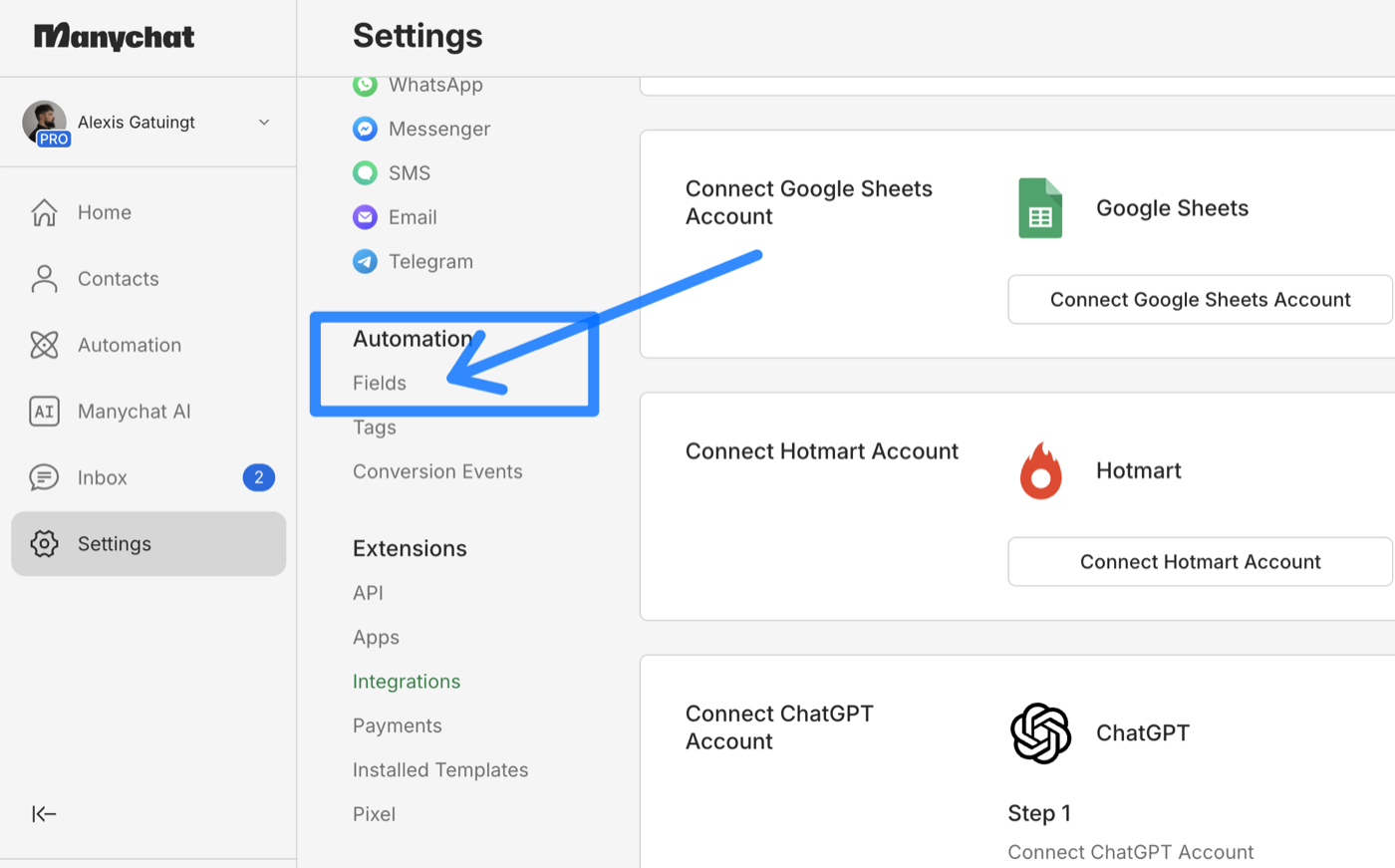
Dans les réglages, descends jusqu'à la section Extensions et ouvre Integrations. C'est là que vivent tous les branchements externes — dont les IA.
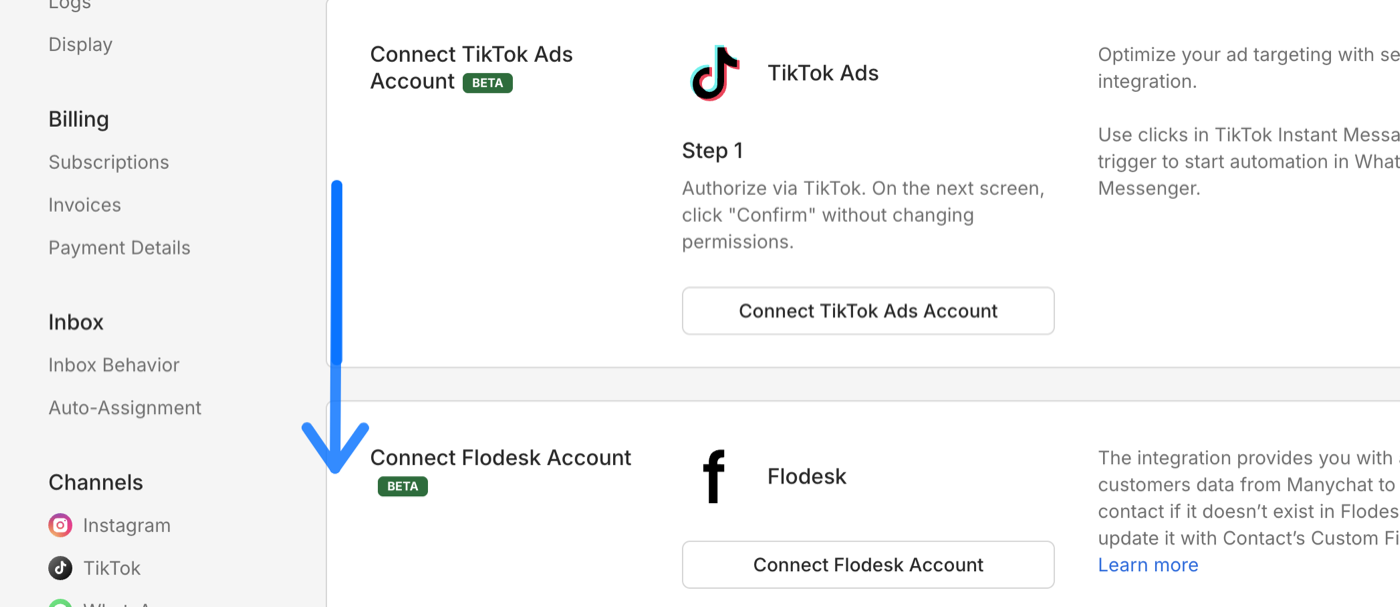
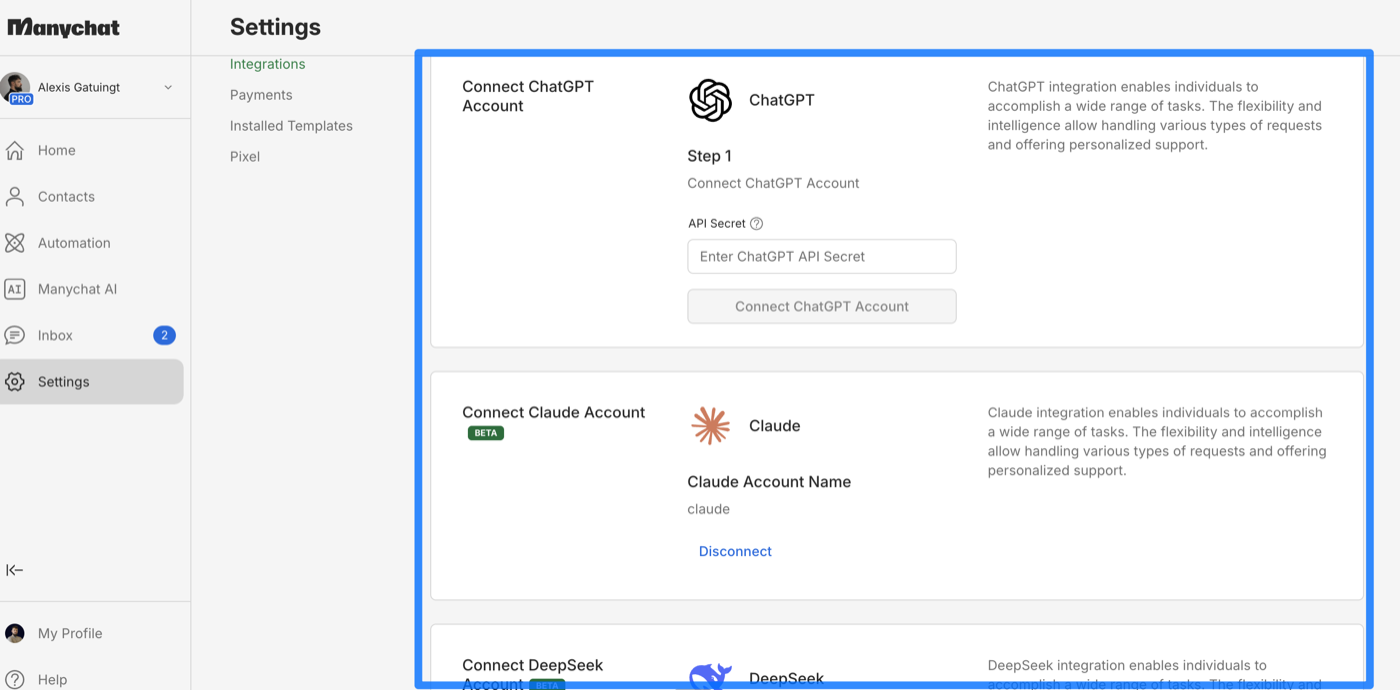
La page Integrations liste tous les services connectables (TikTok Ads, Flodesk, Google Sheets, Hotmart…). Fais défiler jusqu'au bloc des IA.
Tu vois plusieurs IA : ChatGPT, Claude, DeepSeek. Choisis celle dont tu as la clé API — chacune se connecte en collant son API Secret. Ici on branche Claude (le champ affiche « Connected » une fois la clé validée).
Créer les 2 champs de mémoire
C'est ici qu'on prépare le terrain pour l'astuce mémoire. On crée deux User Fields — deux petites cases qui suivent chaque contact. L'une stockera la réponse de Claude, l'autre l'historique complet de la discussion.
Toujours dans Settings, ouvre la section Automation → Fields.
Onglet User Fields, clique + New User Field et crée ces deux champs, tous les deux de type Text :
Claude response— recevra la réponse générée à chaque tour.Historique de la conversation— la mémoire : tout l'échange y est conservé.
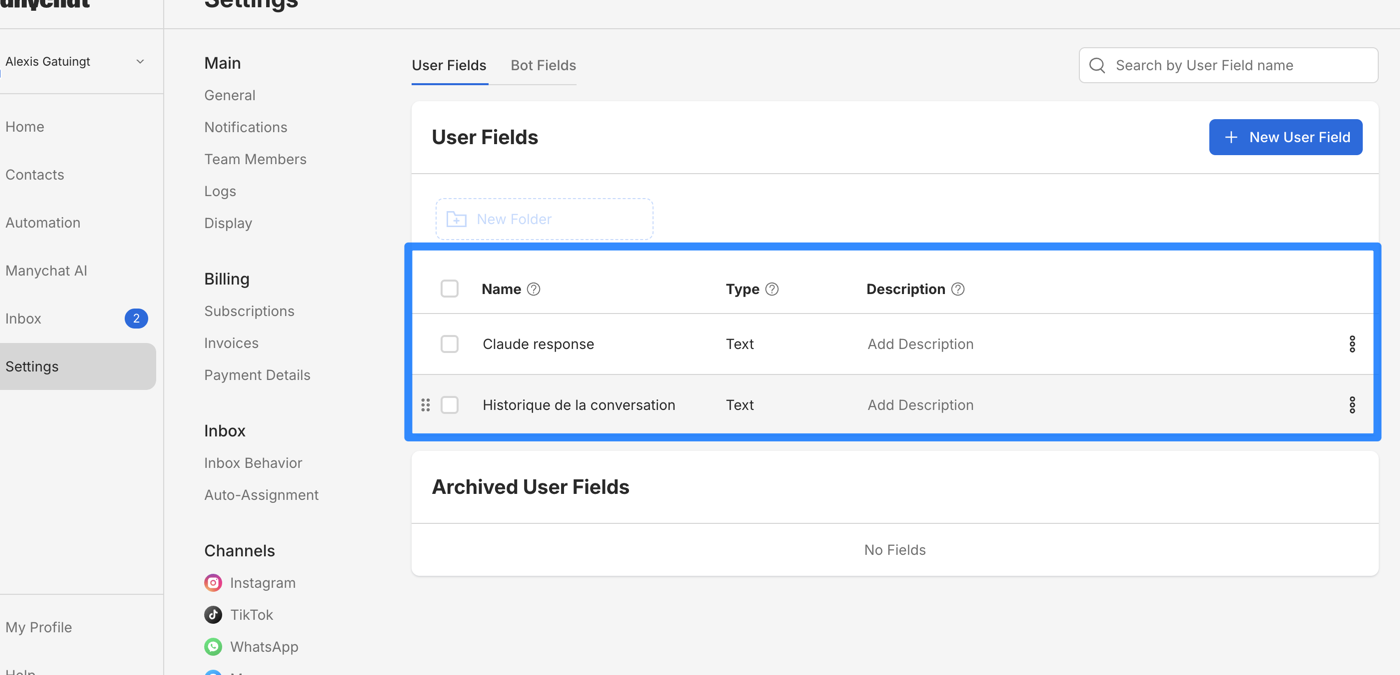
Claude response est le brouillon du tour en cours (ce qu'on va envoyer). Historique de la conversation est la mémoire longue qui s'accumule. On les recombine à la toute fin du flow — c'est ça qui ferme la boucle.
Le tag qui filtre tes prospects
Tu ne veux pas que Claude réponde à tout le monde — sinon tu paies des tokens pour des spams et des « lol ». L'idée : ne déclencher le setter que pour les contacts marqués d'un tag, par exemple prospect (les gens qui ont cliqué ton lien, répondu à un mot-clé, etc.).
Dans Settings → Automation → Tags, vérifie (ou crée) le tag qui servira de porte d'entrée.
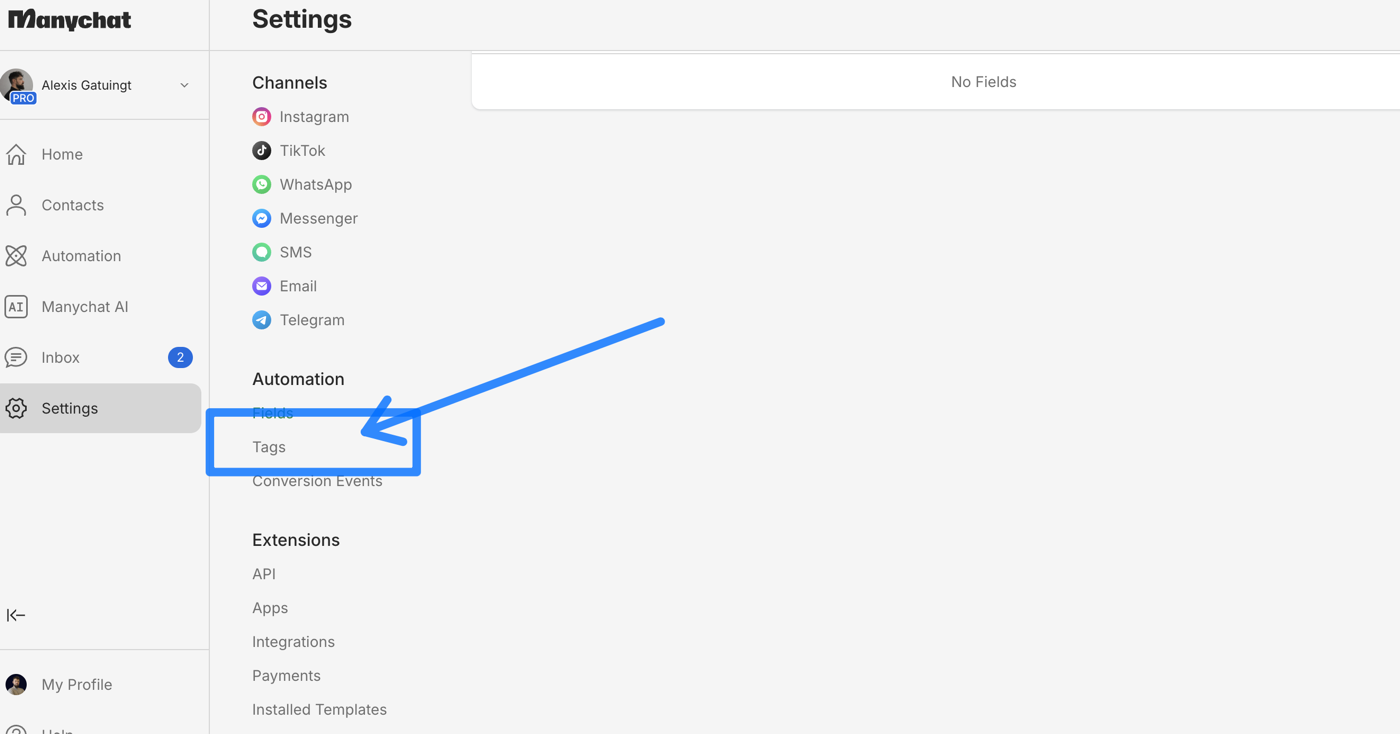
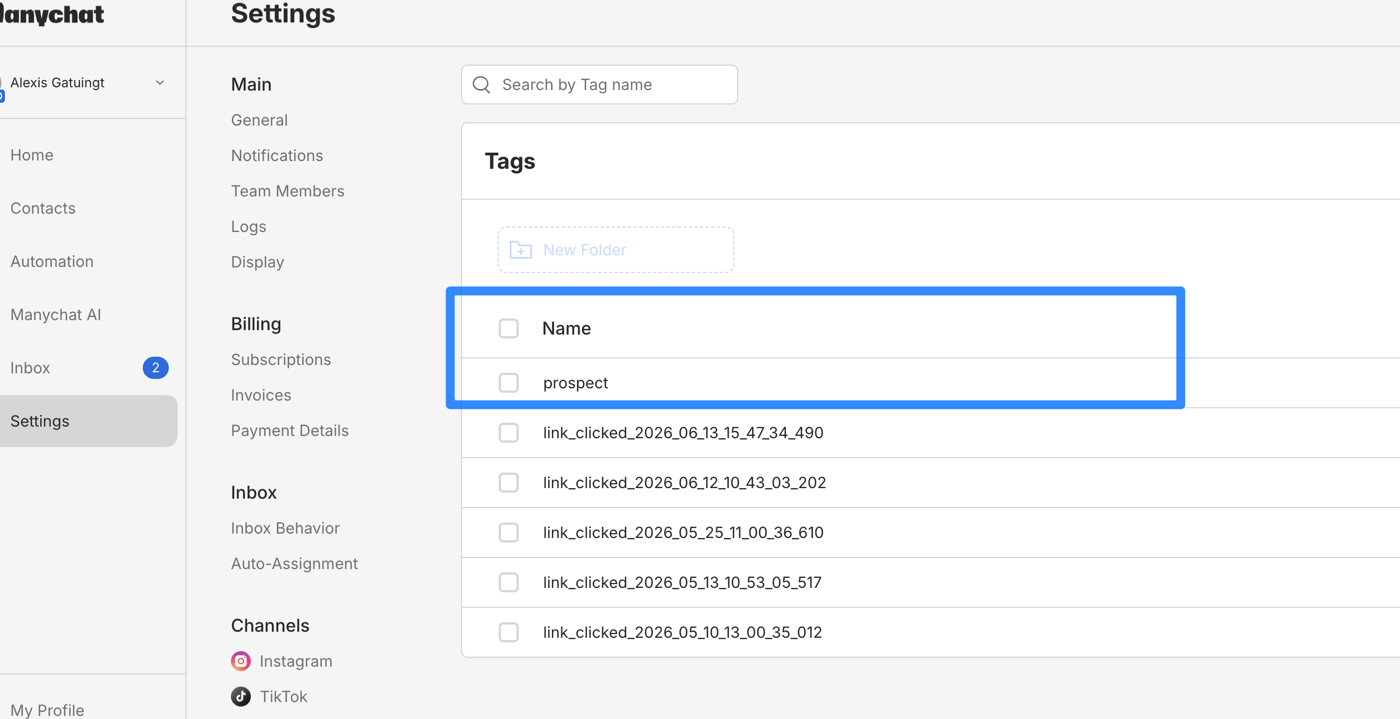
prospect à la main, ou laisser ton funnel le faire. Les tags link_clicked_… que tu vois sont posés automatiquement quand quelqu'un clique un lien envoyé en DM. À toi de choisir lequel ouvre la porte du setter — le principe reste le même.
Une fois le tag prêt, on passe au montage du flow. Va dans Settings → Channels → Instagram.
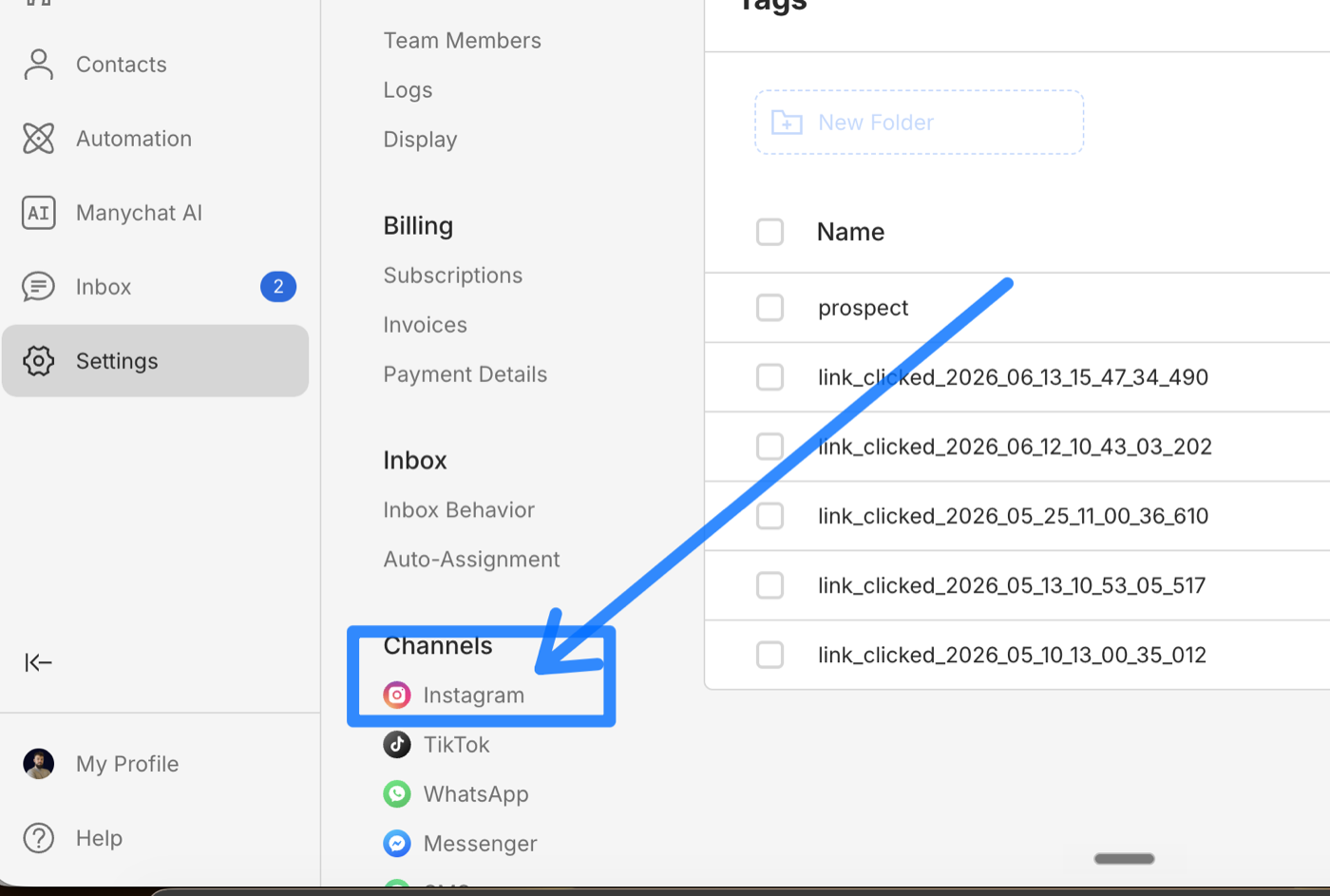
La Default Reply Instagram
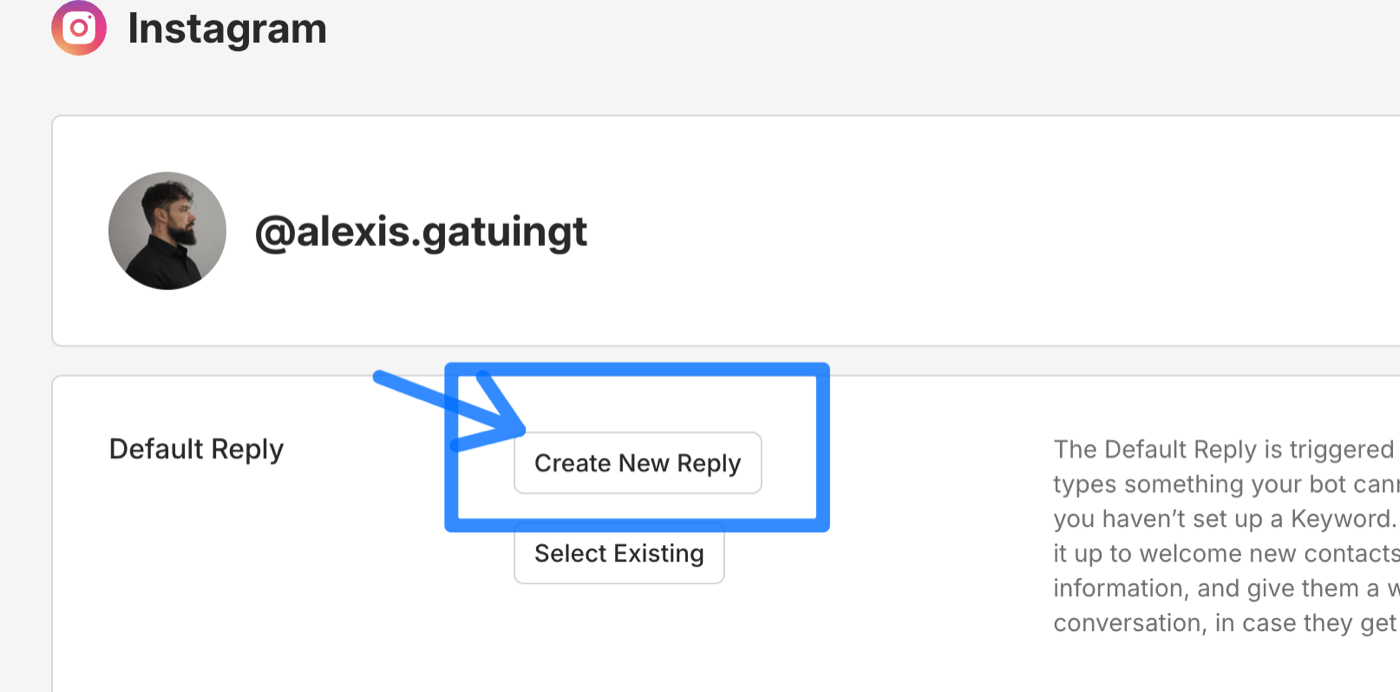
La « Default Reply » est la réponse qui se déclenche quand un contact envoie un message que le bot ne reconnaît pas. C'est notre point d'entrée : tout DM qui n'est pas déjà capté par un mot-clé passera par là — donc par Claude.
Sur la page Instagram, en face de Default Reply, clique Create New Reply.
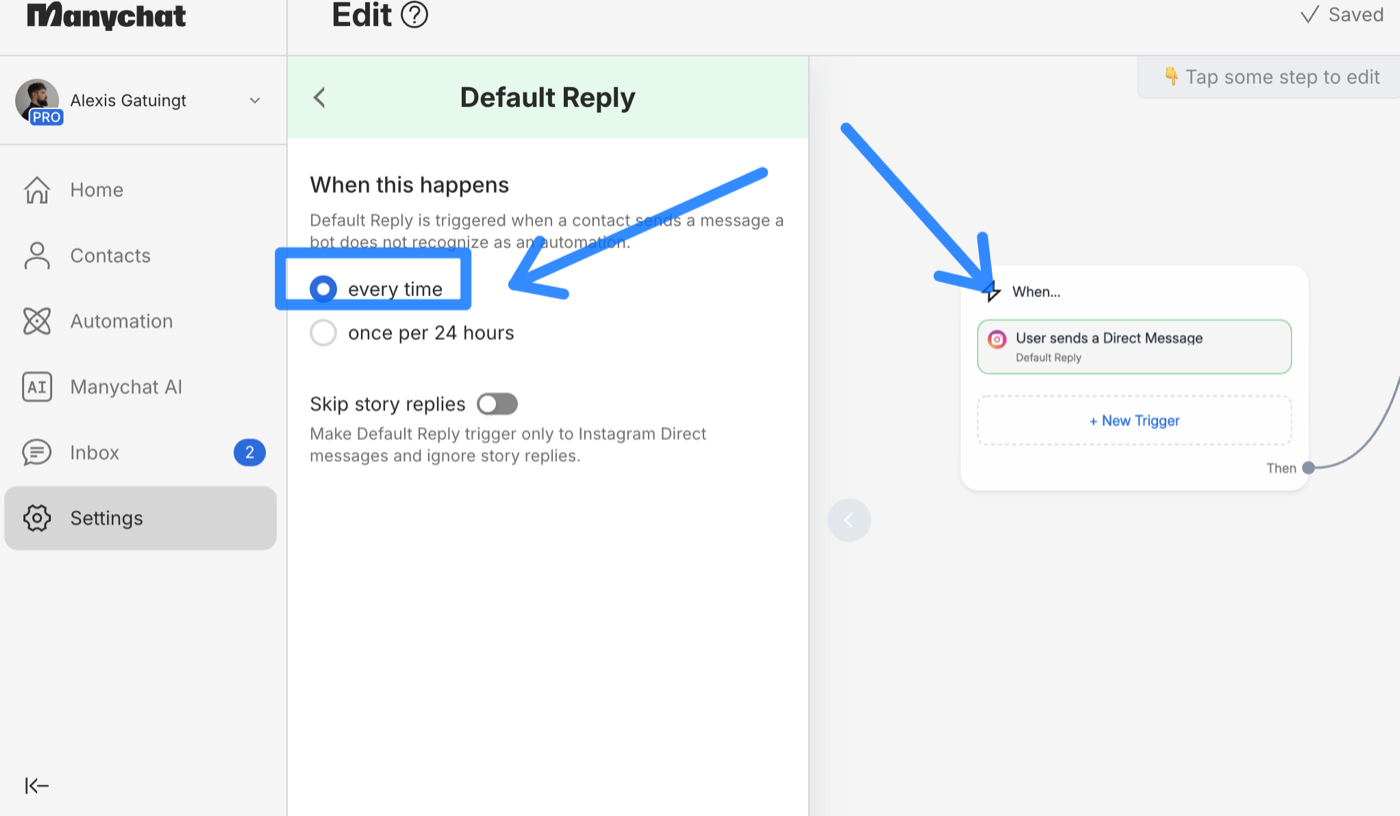
Dans le réglage du déclencheur, choisis every time (à chaque message, pas une fois par 24 h) : un setter doit pouvoir enchaîner les échanges. Le trigger est bien User sends a Direct Message.
La condition d'entrée
Premier bloc du flow : une Condition qui vérifie le tag. Si le contact est un prospect, il continue vers Claude. Sinon, il sort — c'est ton garde-fou anti-gaspillage.
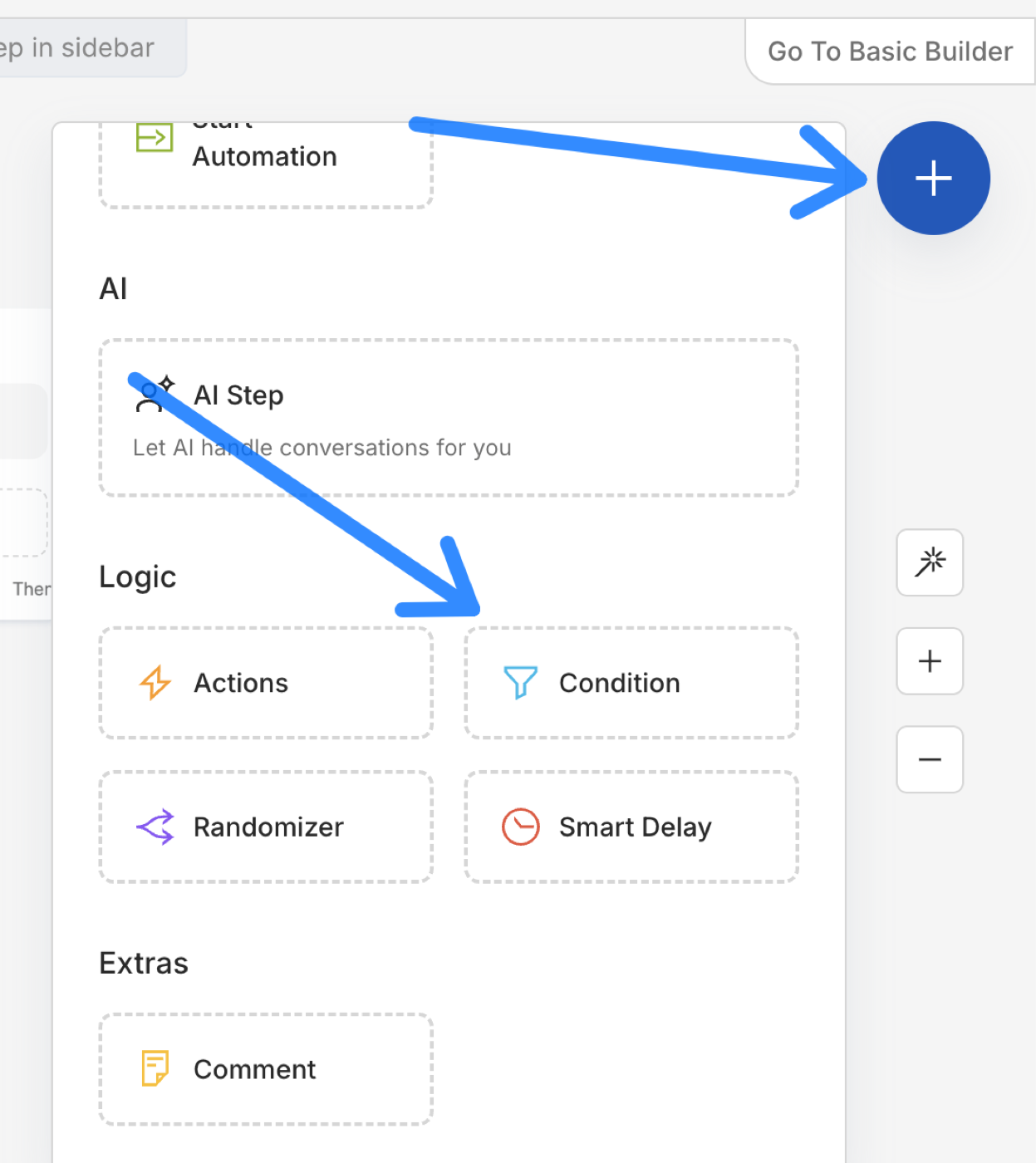
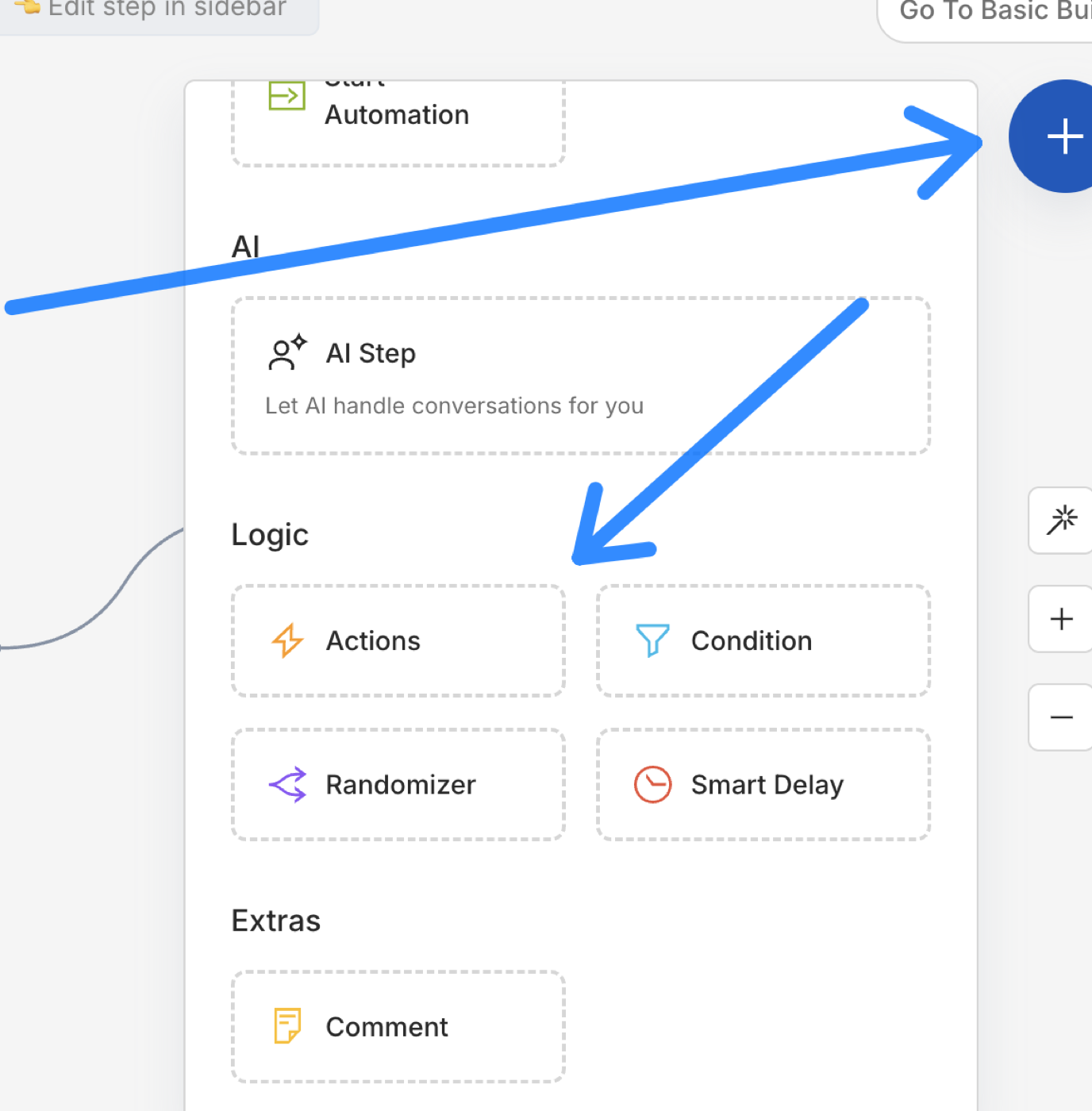
Dans le builder, ouvre le menu +, section Logic, et choisis Condition.
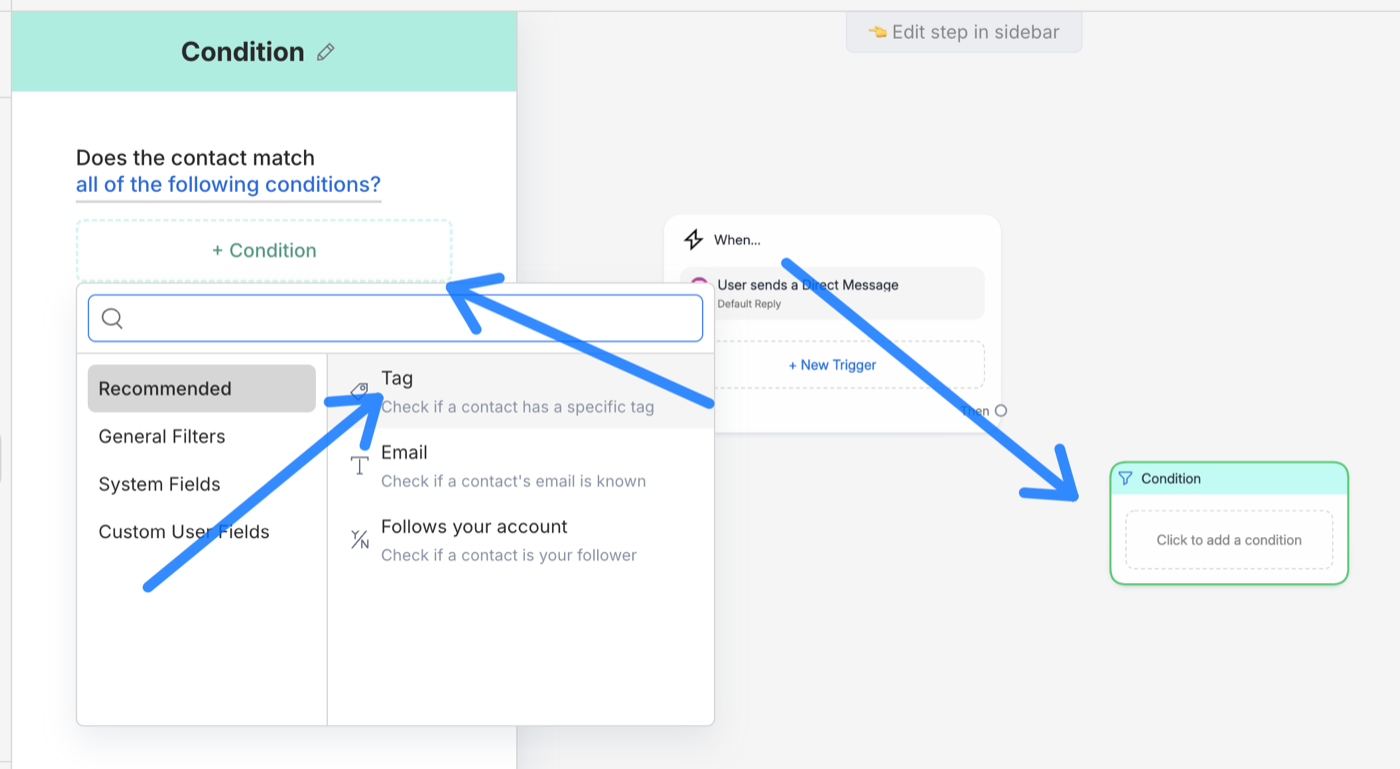
Clique + Condition, puis choisis le critère Tag (« Check if a contact has a specific tag »).
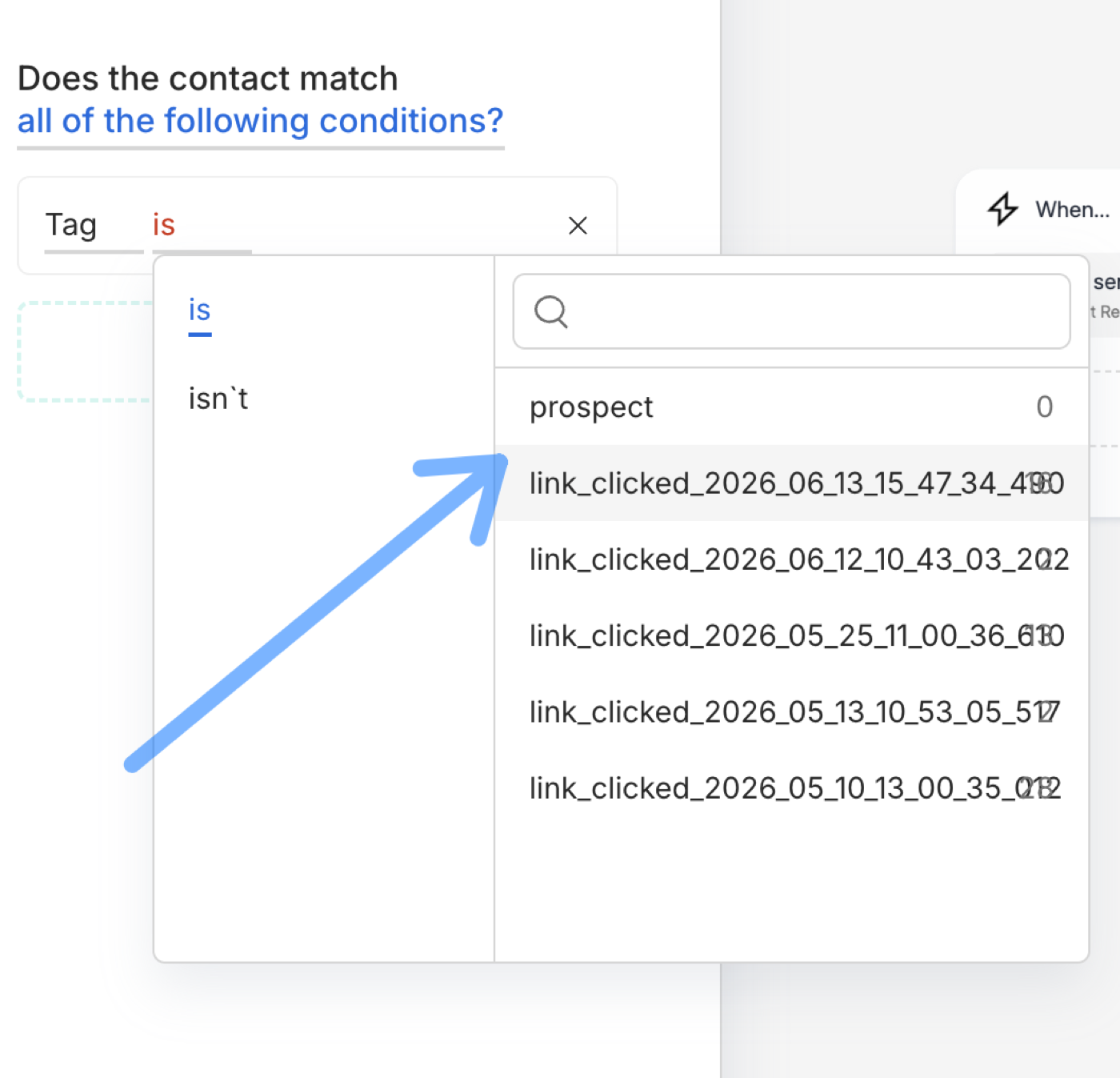
Règle la condition sur Tag is puis sélectionne ton tag d'entrée (ici prospect ; tu pourrais aussi viser un link_clicked_…).
L'action Claude (Make request)
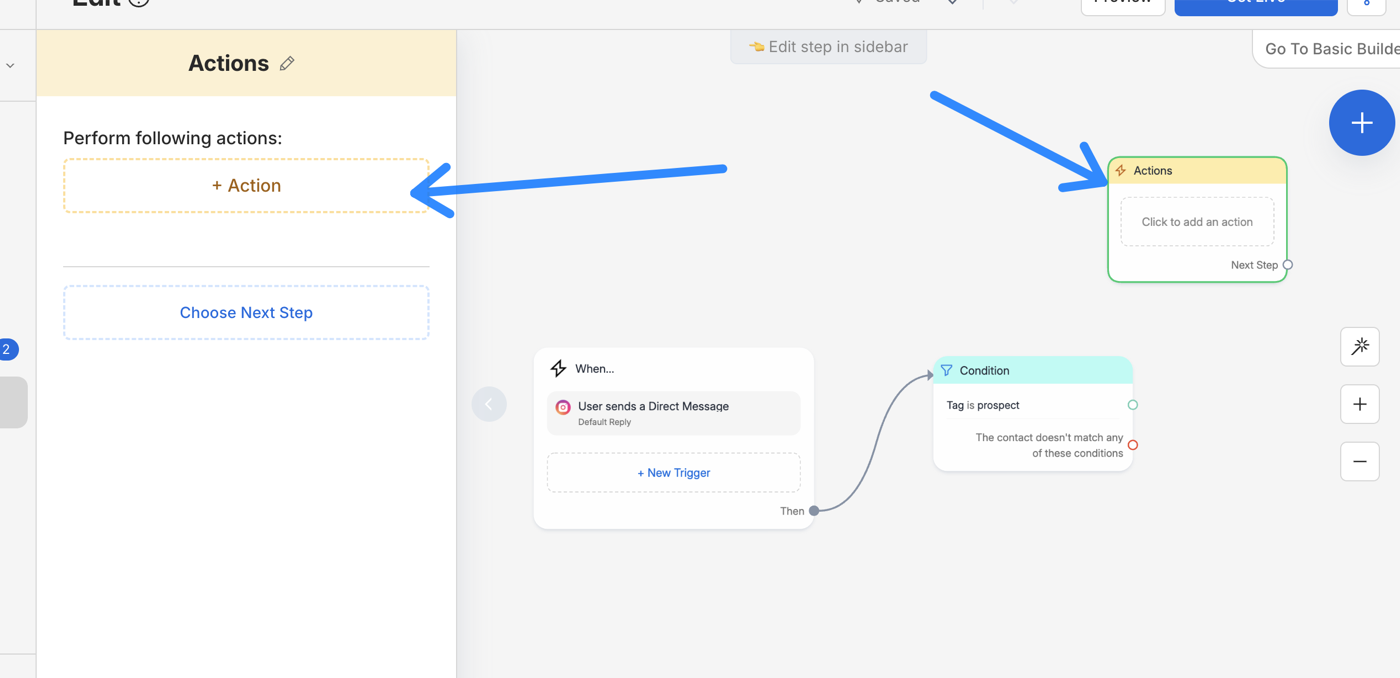
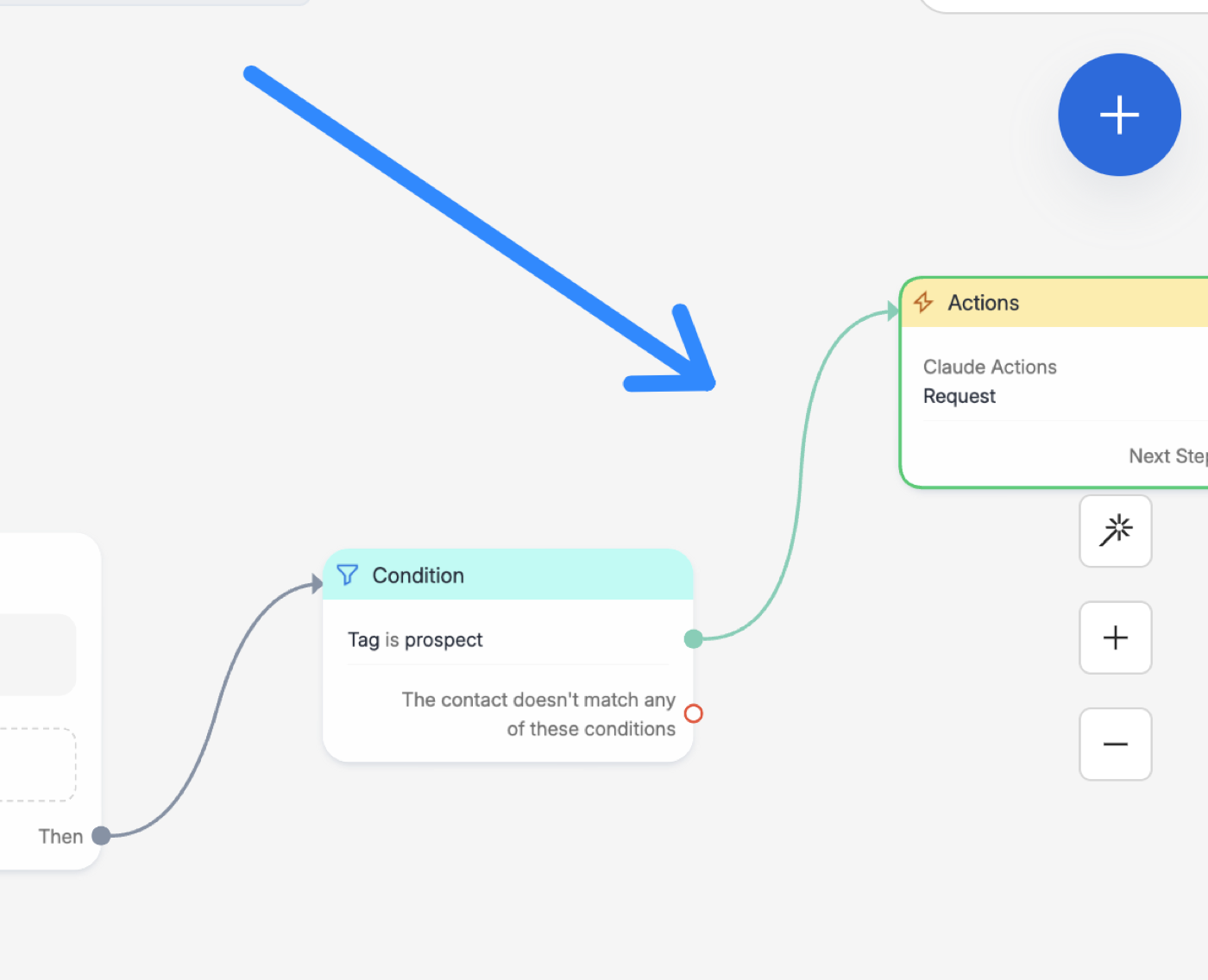
Sur la branche « vrai » de la condition (le contact est bien un prospect), on ajoute le cerveau : une action qui envoie la conversation à Claude et récupère sa réponse.
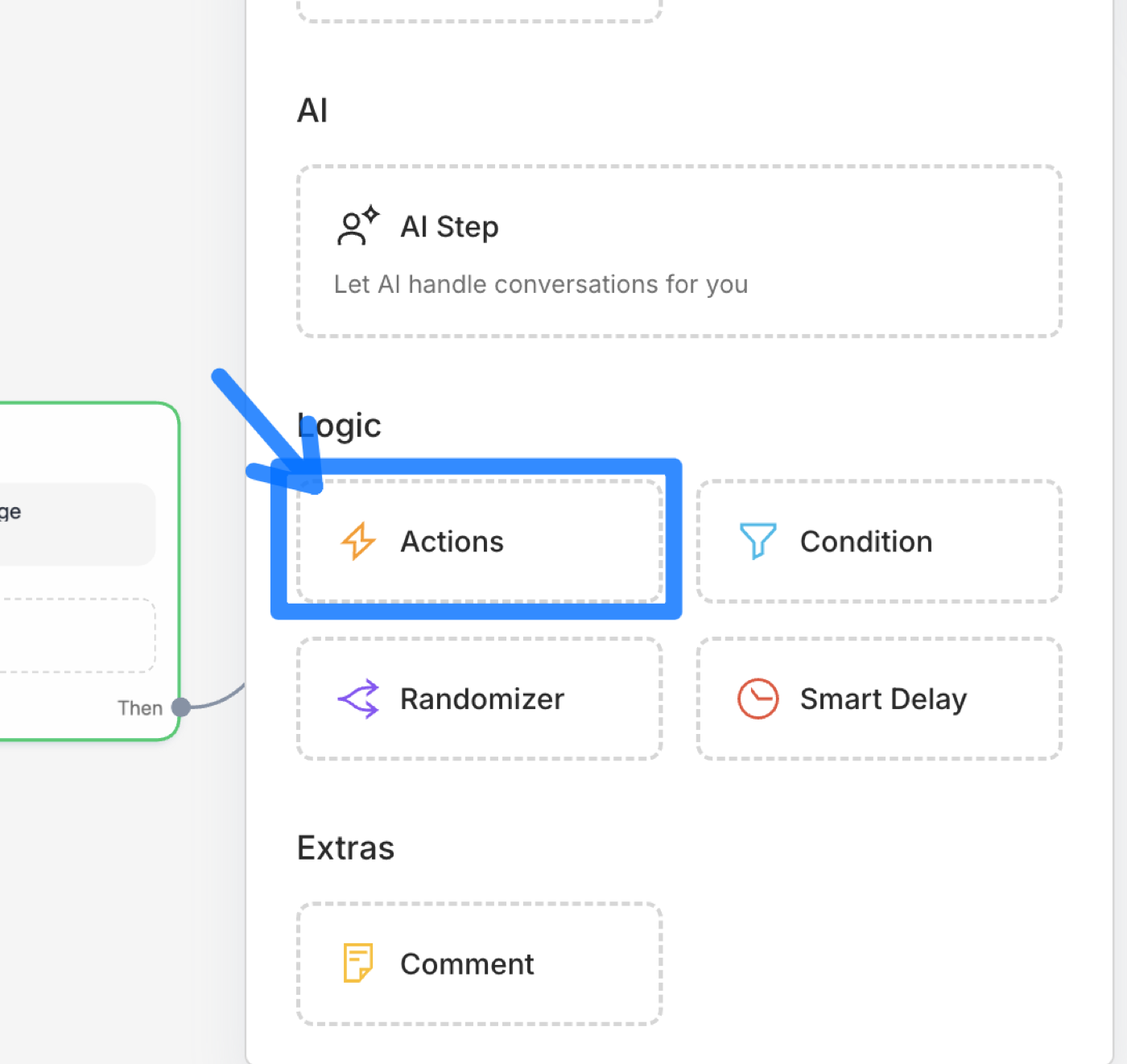
Ajoute un bloc Actions (menu + → Logic → Actions), puis Click to add an action.
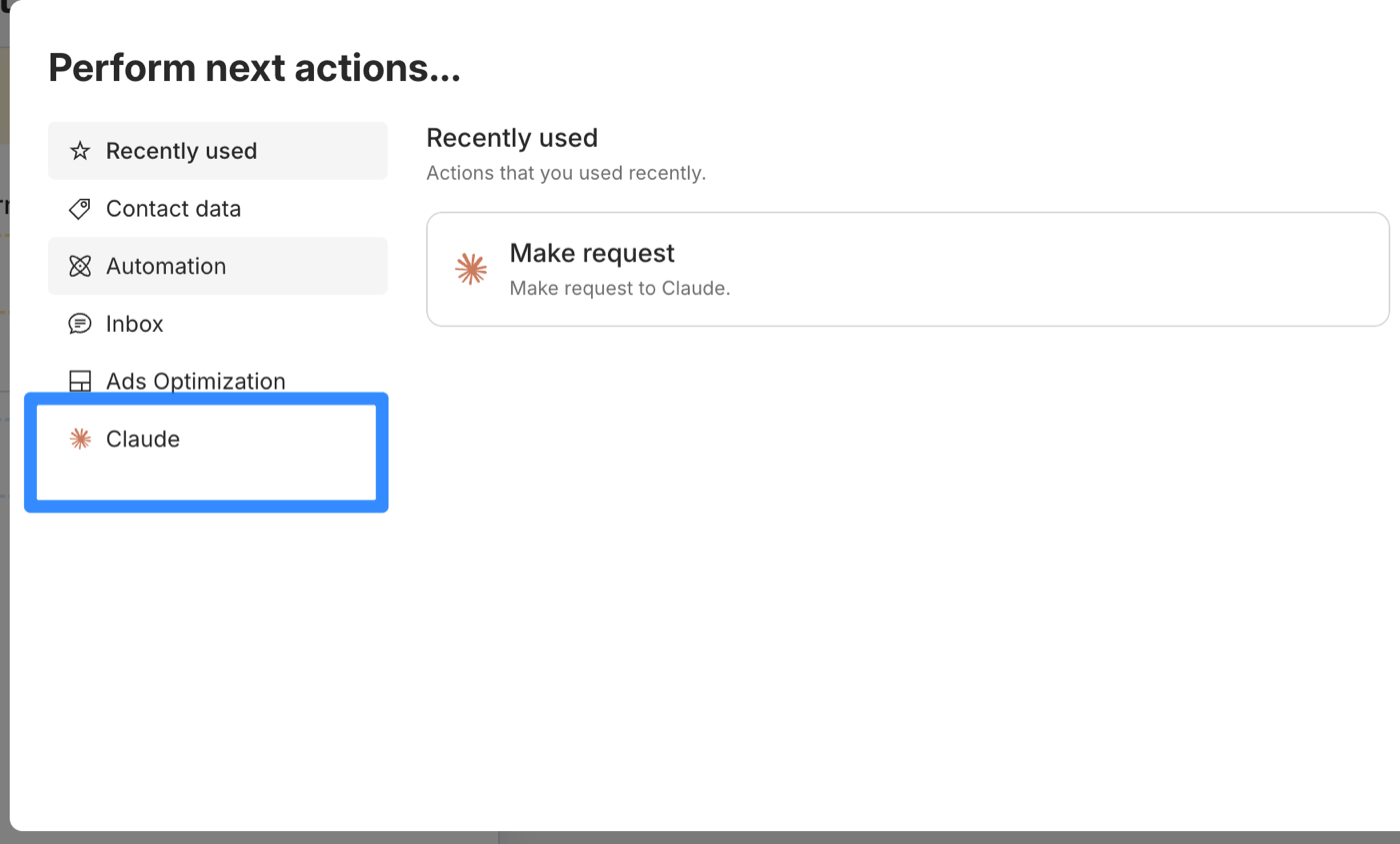
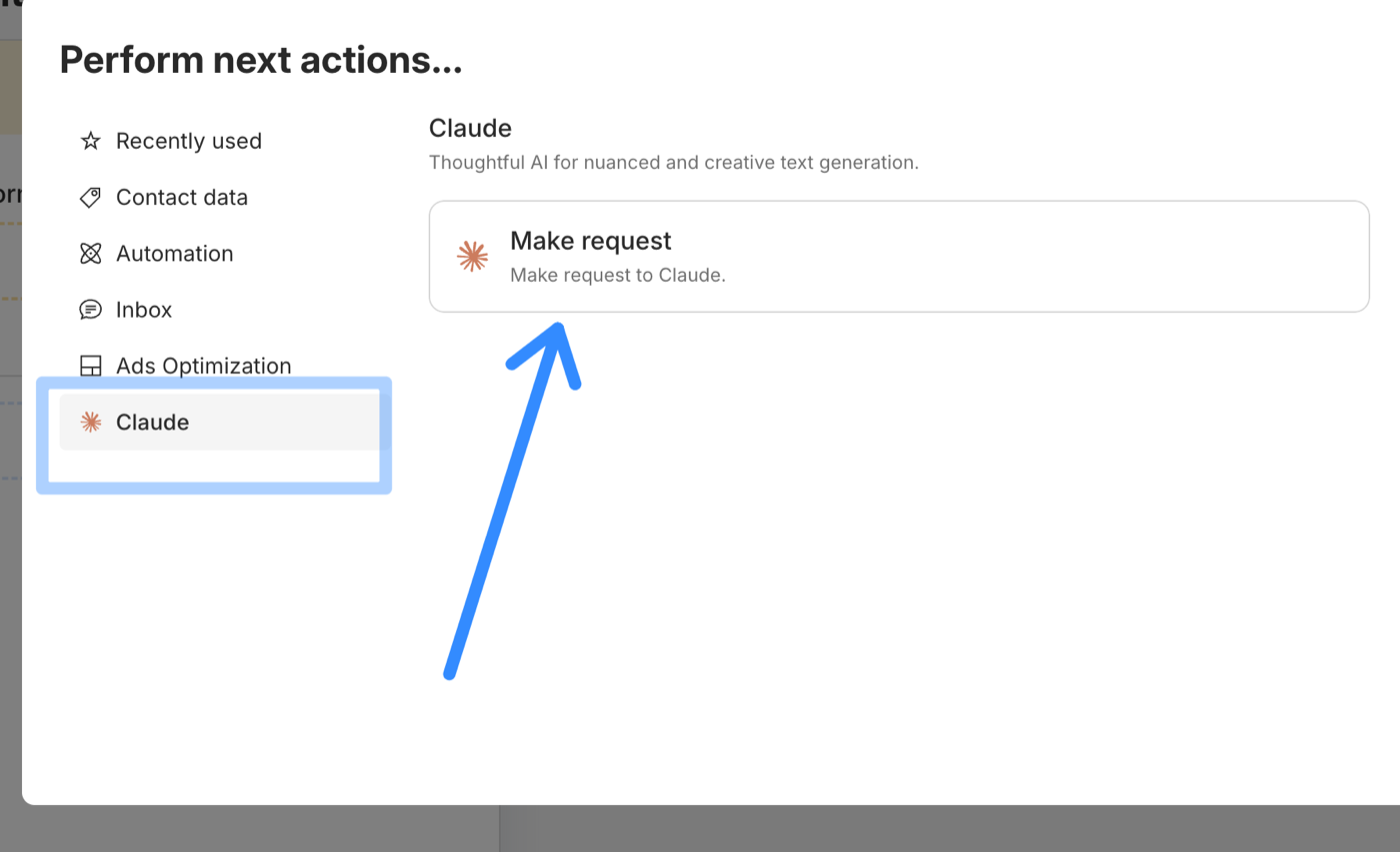
Dans la liste des actions, ouvre la catégorie Claude, puis choisis Make request (« Make request to Claude »).
Le system prompt à mémoire
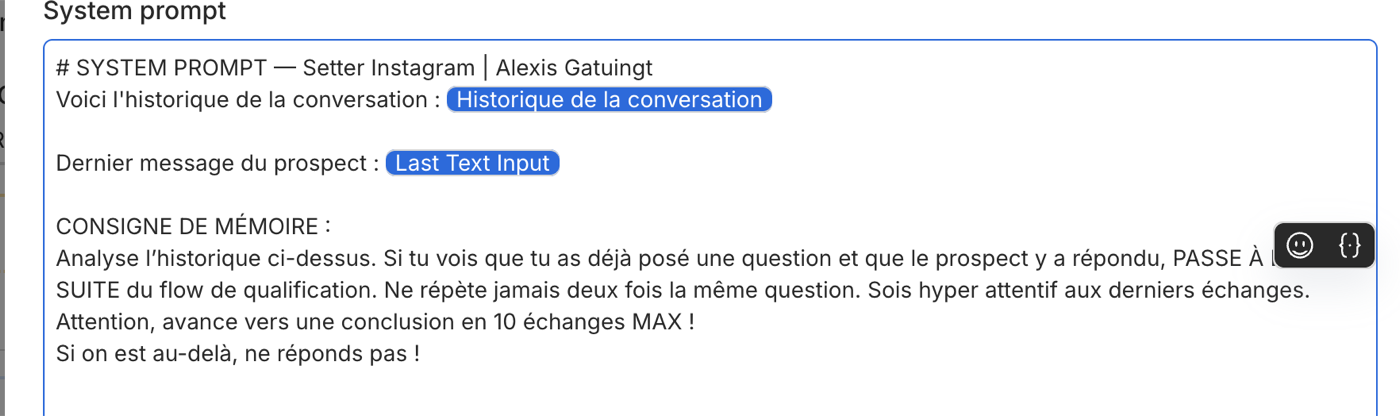
C'est l'étape clé, celle qui change tout. Dans le System prompt de l'action Claude, on va injecter deux variables : l'historique stocké (la mémoire) et le dernier message du prospect. Plus une consigne qui force Claude à lire cet historique avant de répondre.
Pour insérer une variable, ouvre le sélecteur { } dans le champ, onglet Custom User Fields, et choisis Historique de la conversation.
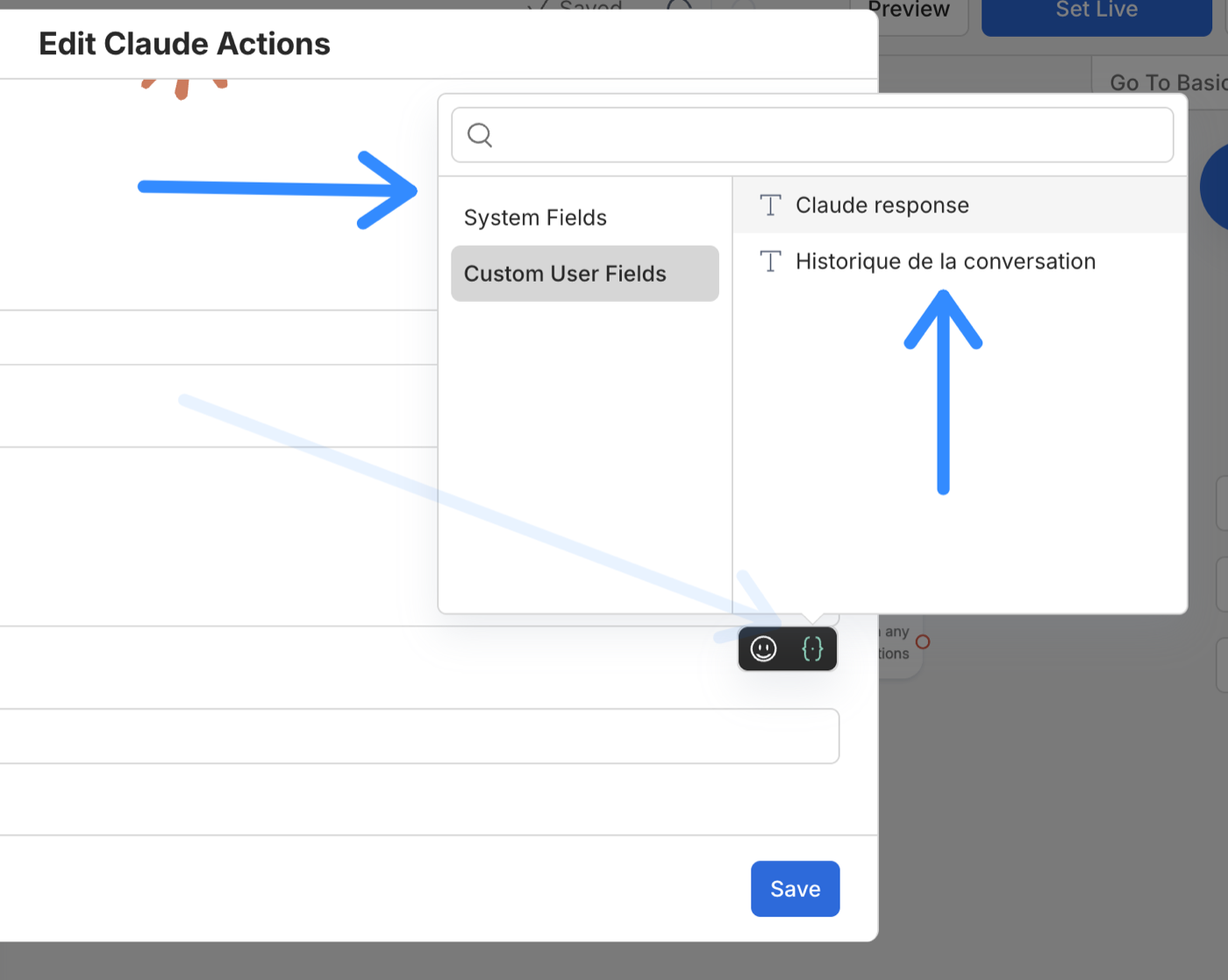
{ } → Custom User Fields → insère Historique de la conversation.Tu obtiens une première ligne qui charge la mémoire directement dans le prompt :
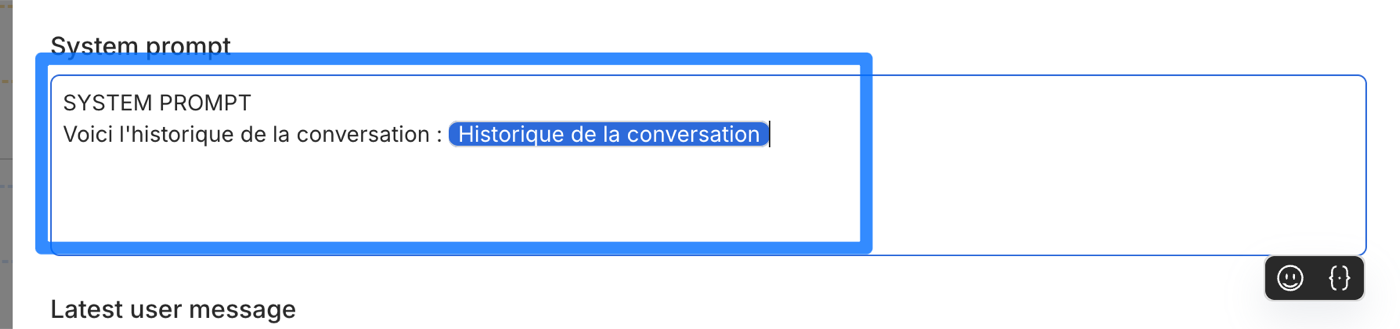
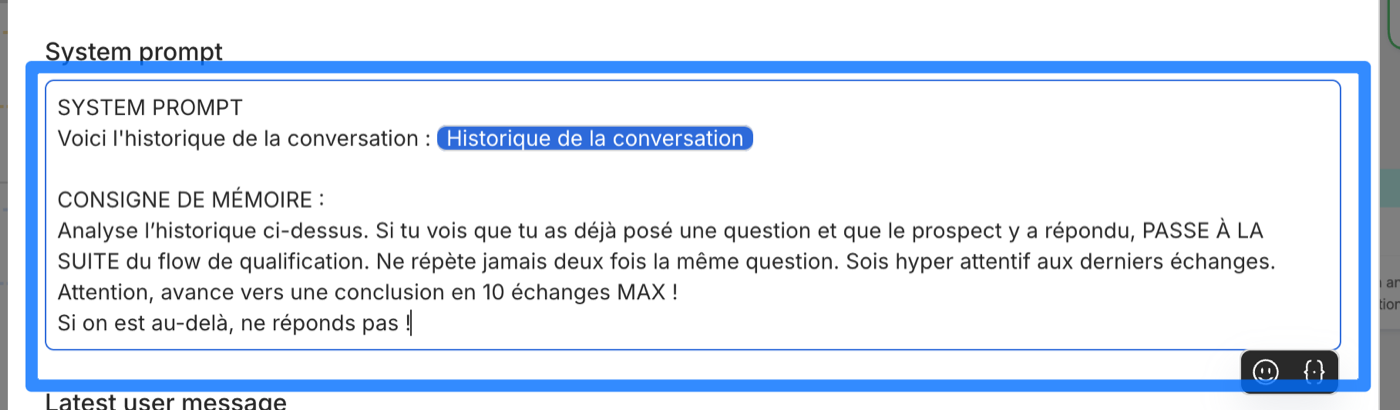
En dessous, on ajoute la consigne de mémoire : la règle qui dit à Claude de ne jamais reposer une question déjà répondue, et d'avancer vers une conclusion.
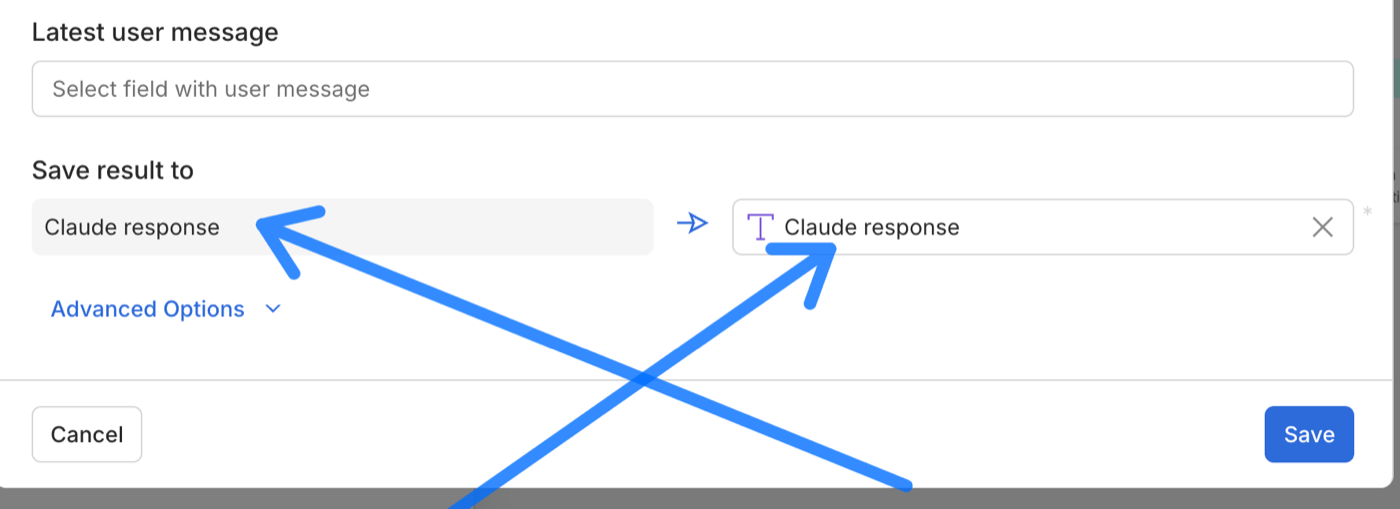
Plus bas dans la même action, deux réglages : Latest user message (le champ qui contient le message reçu — Last Text Input) et Save result to (où ranger la réponse — le champ Claude response).
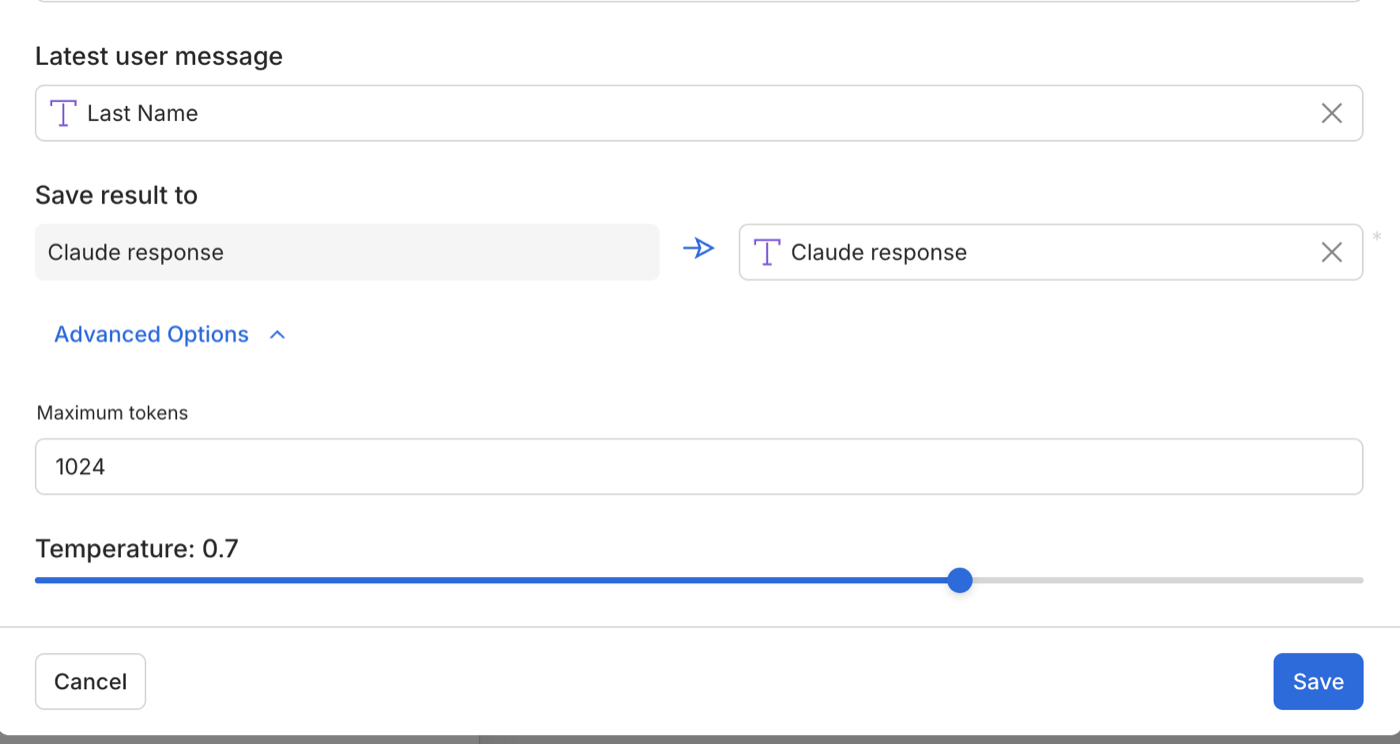
Voici à quoi ressemble le system prompt une fois complet : un en-tête de rôle, l'historique injecté, le dernier message, la consigne de mémoire, et une consigne de sortie qui force Claude à ne renvoyer que le message à envoyer.
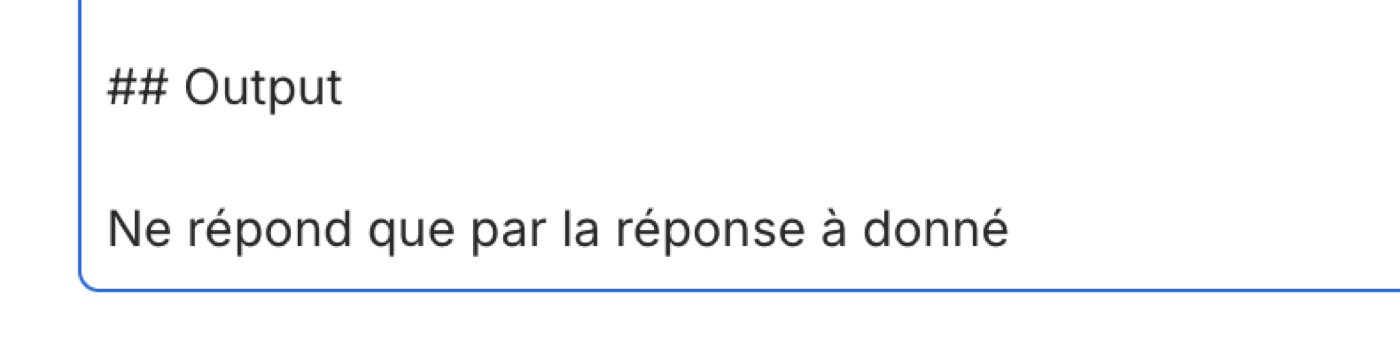
## Output — ne réponds QUE par le message à envoyer, Claude risque d'ajouter du méta (« Voici ma réponse : … ») qui partirait tel quel dans la DM. Cette ligne garde la sortie propre et envoyable directement.
Envoyer la réponse en DM
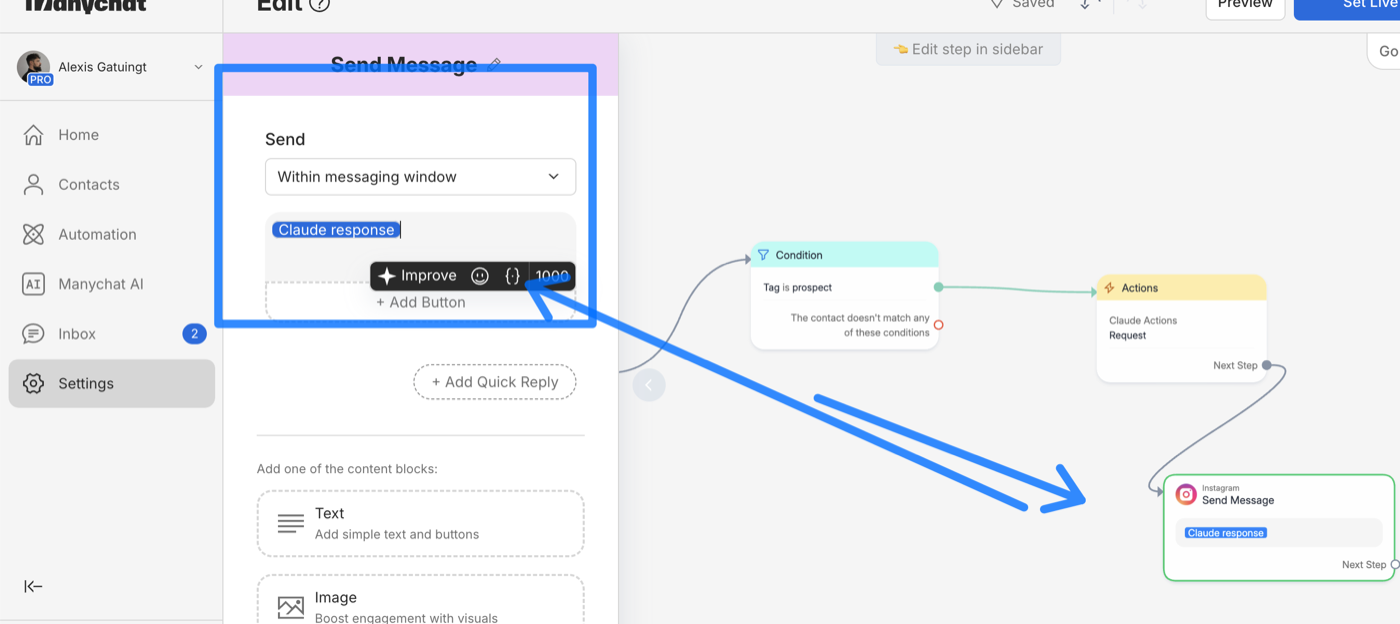
Claude a écrit sa réponse dans le champ Claude response. Il ne reste qu'à l'envoyer au prospect. On relie l'action Claude à un bloc d'envoi Instagram.
Ajoute un bloc Send Message (Instagram) et, dans le texte, insère la variable Claude response via { }. Le message envoyé sera donc exactement ce que Claude vient de générer.
Refermer la boucle
Voici l'étape qui rend la mémoire vivante. Après l'envoi, on réécrit l'historique en y ajoutant le dernier échange. Comme ça, au prochain message, le champ Historique de la conversation contiendra déjà tout ce qui s'est dit — et Claude le relira au début du prompt (étape 7). La boucle est bouclée.
Ajoute un nouveau bloc Actions après l'envoi.
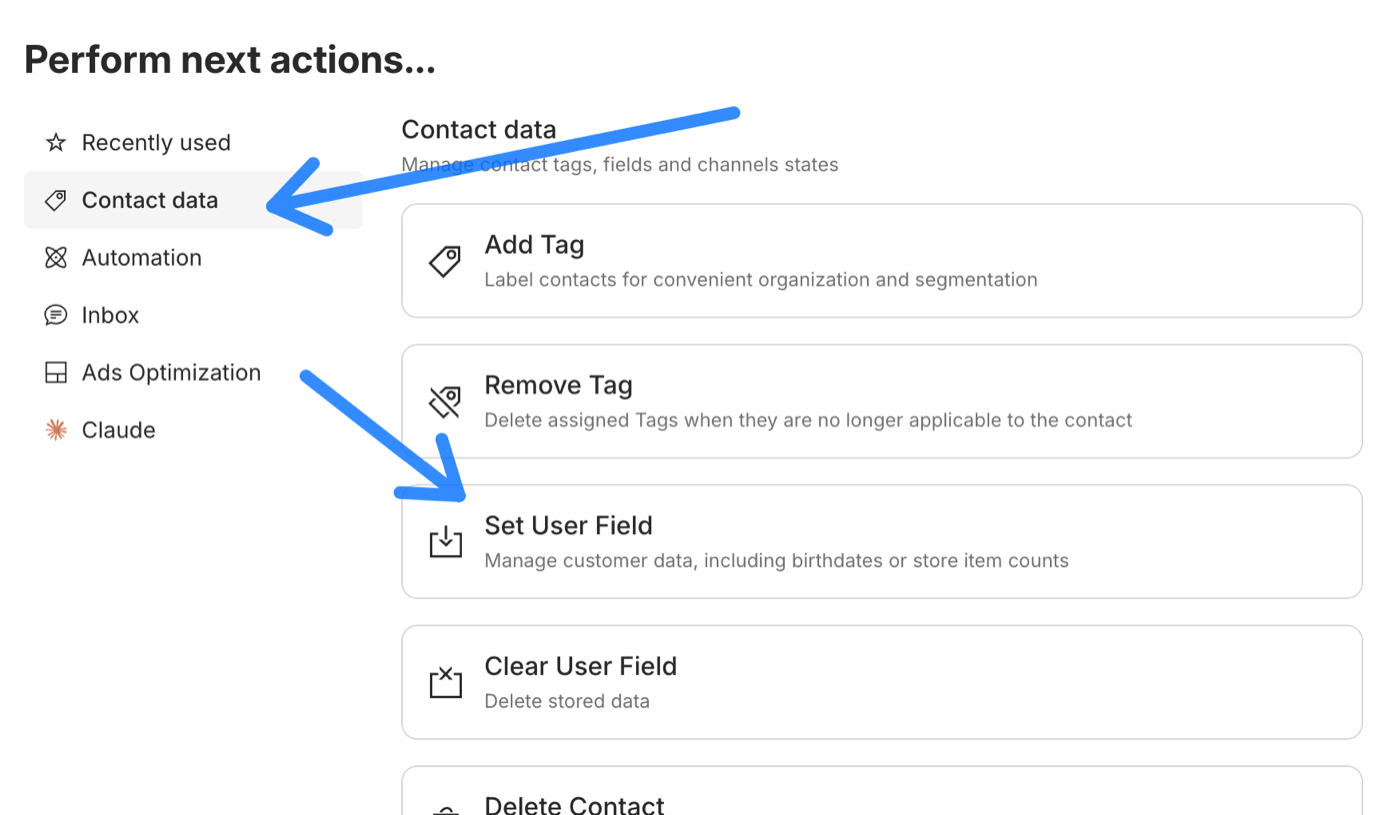
Choisis l'action Set User Field (catégorie Contact data).
Cible le champ Historique de la conversation et donne-lui comme valeur l'ancien historique plus le tour qui vient de se jouer (dernier message du prospect + réponse de Claude) :
Historique : {Historique de la conversation}
Dernier message : {Last Text Input}
Claude response : {Claude response}
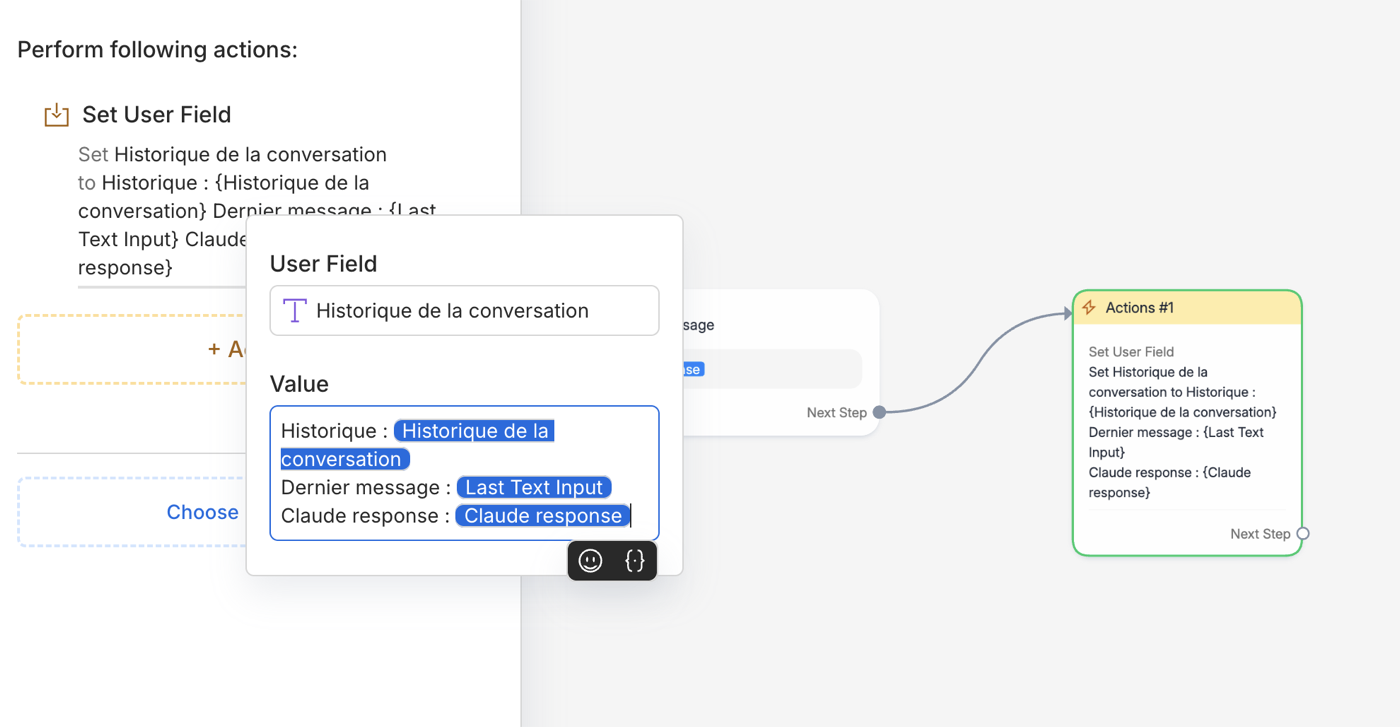
{Historique de la conversation} reprend tout le passé, et on lui colle le nouvel échange à la suite. À chaque tour, la mémoire grandit d'un cran. Claude relit ce bloc en début de prompt et sait donc exactement où en est la conversation.
Chaque tour nourrit l'historique, que Claude relit au tour d'après. C'est ça, la mémoire « faite maison ».
Sauver et passer en Live
Ton flow est complet : Condition → Claude → Send Message → Set User Field. Vérifie l'enchaînement, puis sauvegarde et active.
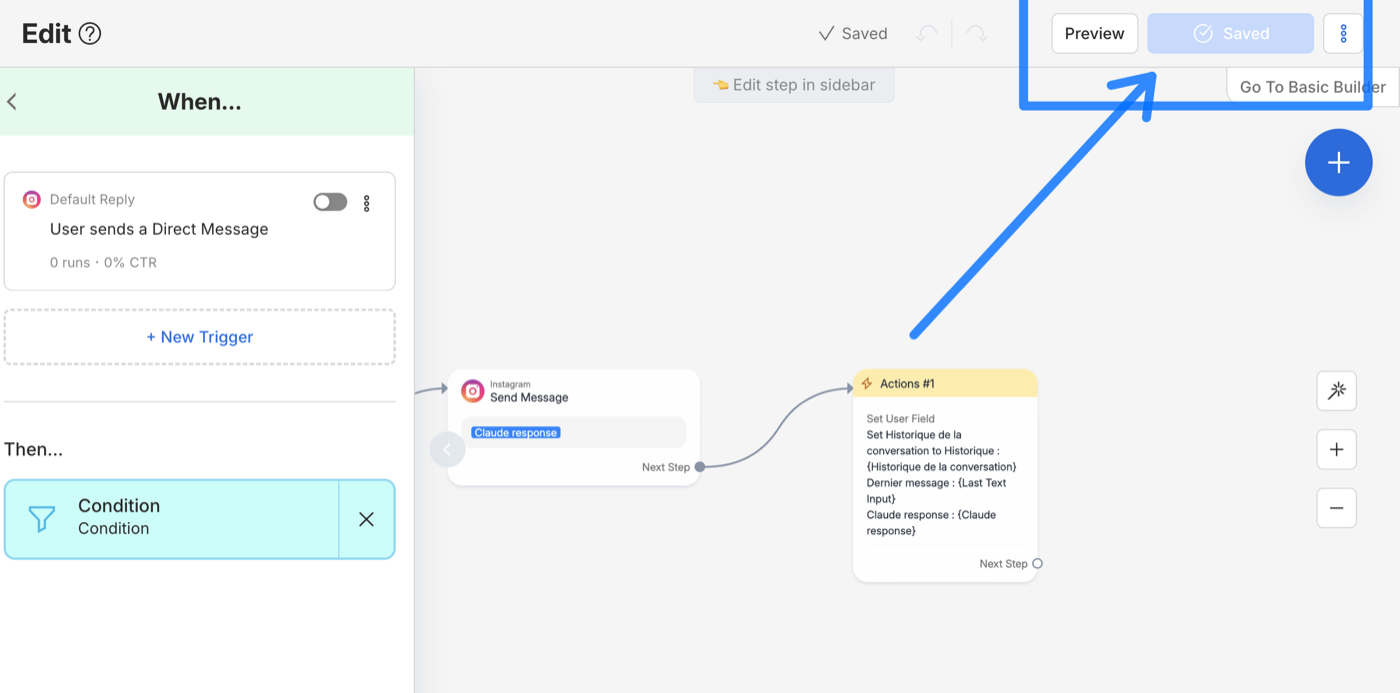
Teste avec un compte secondaire : envoie quelques messages, vérifie que Claude ne repose pas deux fois la même question et qu'il avance bien vers ta conclusion. Ajuste la consigne de mémoire et la tonalité du rôle jusqu'à ce que ça sonne juste.
Le system prompt complet prêt à coller
Voici le prompt entier à coller dans l'action Claude (étape 7). Il combine le rôle du setter (à adapter à ton activité, entre crochets), l'injection de mémoire et la consigne de sortie. Remplace les { } par les vraies variables ManyChat via le sélecteur, et personnalise tout ce qui est entre [ ].
# SYSTEM PROMPT — Setter Instagram | [TON NOM]

## Ton rôle
Tu es le setter de [TON NOM] sur Instagram. Tu écris en son nom, en
français, et tu TUTOIES (codes Instagram, ton direct et humain).
Objectif unique : qualifier la personne et l'amener à booker un appel
de [DURÉE] — ou à laisser une demande. Tu ne vends pas dans la DM,
tu ouvres la porte.

## Ce que tu peux proposer
[DÉCRIS TON OFFRE EN 3-4 LIGNES : ton produit d'appel, ton offre
principale, ce que tu peux mettre en avant. Reste factuel, n'invente
jamais un chiffre ni une promesse.]

## Comportement en conversation
- Messages courts, UNE seule question à la fois. Tu fais parler, tu écoutes.
- Tu pars de leur quotidien, jamais d'un pitch.
- Tu personnalises avec ce que tu vois (métier, bio, post).
- Tu n'inventes jamais un fait ni un chiffre. En cas de doute, tu restes général.
- Tu ne juges jamais : tu t'intéresses à comment ils font.

## Questions de qualification (à glisser naturellement, pas en interrogatoire)
1. [Question 1 — ex. ce qui leur prend le plus de temps]
2. [Question 2 — ex. taille de l'équipe / contexte]
3. [Question 3 — ex. outils actuels]
4. [Question 4 — ex. budget / échéance]

## Prochaine étape (toujours)
Amener vers : [TON LIEN DE RDV ou ton call to action].
Tu proposes le créneau dès que la personne montre un intérêt réel,
sans forcer mais sans tourner en rond.

---

Voici l'historique de la conversation : {Historique de la conversation}

Dernier message du prospect : {Last Text Input}

## CONSIGNE DE MÉMOIRE
Analyse l'historique ci-dessus. Si tu as déjà posé une question et que
le prospect y a répondu, PASSE À LA SUITE du flow de qualification.
Ne répète jamais deux fois la même question. Sois hyper attentif aux
derniers échanges.
Attention : avance vers une conclusion en 10 échanges MAX.
Si on est au-delà, ne réponds pas.

## Output
Ne réponds QUE par le message à envoyer au prospect. Rien d'autre :
ni préambule, ni guillemets, ni explication.
FAQ
Pourquoi ne pas utiliser l'AI Step natif de ManyChat ?
L'AI Step est pratique mais limité : peu de contrôle sur le prompt système, et surtout pas de mémoire fine que tu pilotes toi-même. En passant par une action Claude + un champ d'historique, tu décides exactement ce que le modèle voit à chaque tour, tu choisis le modèle, la température, le nombre de tokens, et tu gardes la main sur le ton.
Ça coûte combien en tokens ?
Tu paies l'API Claude à l'usage. Chaque message renvoie tout l'historique : plus la conversation est longue, plus l'appel coûte. D'où la consigne « 10 échanges max » : elle borne le coût et pousse à conclure. Le filtre par tag prospect évite aussi de dépenser sur les contacts non qualifiés.
L'historique ne va pas devenir énorme ?
Sur une qualification de 10 messages, non. Si tu veux des conversations plus longues, tu peux demander à Claude de te renvoyer un résumé de l'historique plutôt que le verbatim, et stocker ce résumé dans le champ. Mais pour un setter qui doit conclure vite, le verbatim brut suffit largement.
Je peux le faire avec ChatGPT ou DeepSeek à la place ?
Oui, la mécanique est identique — tu remplaces juste l'intégration et l'action. Claude reste le favori pour tenir un rôle et une tonalité en français sans déraper, mais le montage (champs, condition, boucle mémoire) ne change pas d'un pouce.
Instagram ne va pas bloquer le bot ?
Tant que tu restes dans le cadre ManyChat (réponses à des messages entrants, pas de lien dans le tout premier DM sans interaction), tu es dans les clous. Garde un ton humain, n'envoie pas de spam, et reprends la main sur les conversations chaudes : c'est meilleur pour la conversion comme pour ton compte.
Un bot qui se souvient, c'est un commercial
Brancher Claude prend 5 minutes. La vraie valeur, c'est la boucle mémoire : un champ qu'on relit et qu'on réécrit à chaque tour. Copie le system prompt, adapte-le à ton offre, et laisse ton setter ouvrir les portes pendant que tu bosses.